觸發器與宏教程
完整圖文操作指南:覆蓋觸發器的排序、命令設置、啓用 / 禁用、添加、事件、匹配條件、動作、編輯與運行方式;宏(C# / Visual Basic)的添加、編輯、導入下載、同步與運行的完整流程。
觸發器(清理 / 替換) Triggers (Scrub/Replace)
觸發器允許您執行多個動作,例如格式清理、文本替換、運行宏等。這些觸發器動作可以手動啓動,也可由各種事件自動觸發。
要開始使用觸發器,請右鍵系統托盤中的 ClipboardFusion 圖標,點擊 "設置 Settings"。在左側菜單中點擊 "觸發器 Triggers (Scrub/Replace)" 選項卡。
在此處您可以添加、編輯、刪除、禁用觸發器。
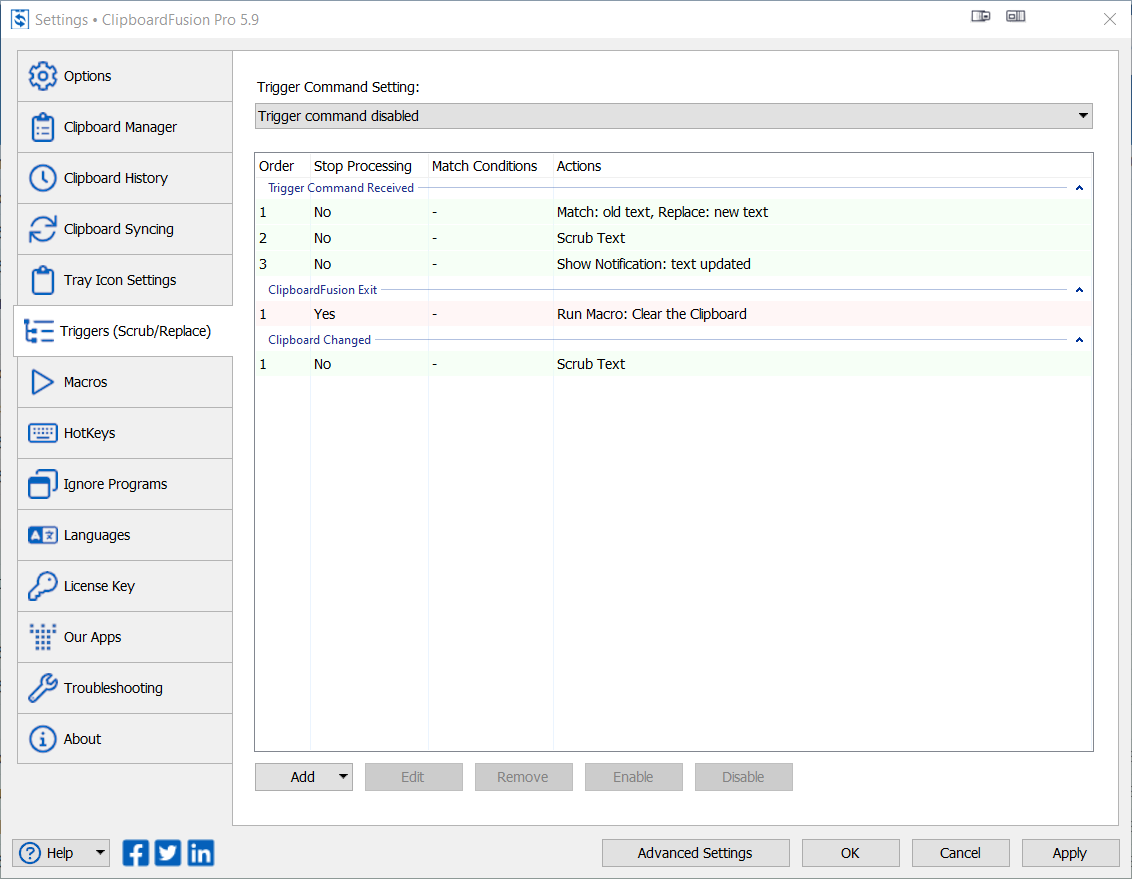
已有的觸發器列在右側,按 事件類型(導致觸發器運行的活動,例如 "ClipboardFusion 退出")分組顯示。觸發器詳情(即 "停止處理" 配置、"匹配條件"、"動作")顯示在各自列中。
觸發器順序 Trigger Order
同一事件類型的觸發器按順序運行,順序顯示在 "順序 Order" 列(觸發器表格的第一列)。要改變順序,使用觸發器行的任意部分將其拖放到表格中的新位置。觸發器只能在自己的事件類型組內移動(例如 "Trigger Command Received")。
順序在考慮哪些動作可能依賴於其他動作以及是否為該觸發器啓用了 "停止處理" 時非常重要。詳見 添加觸發器。
觸發器命令設置 Trigger Command Setting
分組在 "Trigger Command Received" 下的觸發器可通過鍵組合和菜單選項運行。對於不通過 "運行觸發器 Run Triggers" 菜單選項運行的 "Trigger Command Received" 事件,"觸發器命令設置" 讓您指定哪種鍵組合啓動觸發器。
選項有:"複製時運行觸發器(Run Triggers on Copy)"(Ctrl + C 或連續兩次按 Ctrl + C)、"雙擊複製時運行觸發器(Run Triggers on double-copy)"(連續兩次按 Ctrl + C)、"除雙擊複製外均運行觸發器(Run Triggers except on double-copy)"(Ctrl + C)。
"觸發器命令已禁用 Trigger Command Disabled" 將阻止任何 "Trigger Command Received" 選項運行依賴該事件類型的觸發器。
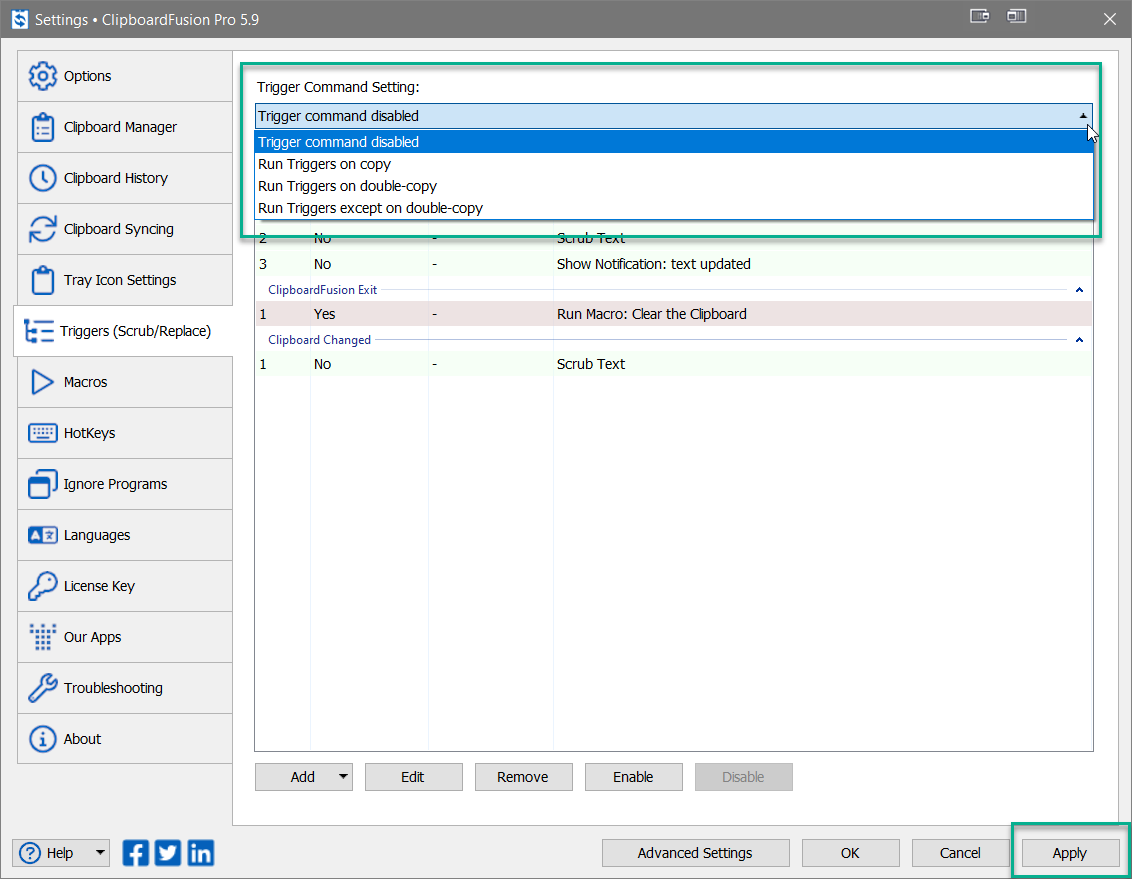
從下拉菜單選擇觸發器命令設置後點擊 "應用"。
啓用 / 禁用觸發器 Enable/Disable Triggers
只有已啓用的觸發器才會運行。已啓用的觸發器會以綠色高亮顯示,已禁用的以紅色顯示。要切換觸發器狀態,在表格中點擊觸發器,然後點擊菜單底部的 "啓用 Enable" 或 "禁用 Disable" 按鈕,觸發器高亮顏色會變化以指示新狀態。
您也可以在編輯觸發器菜單內啓用 / 禁用觸發器。點擊表格中的觸發器後點擊菜單底部的 "編輯 Edit" 按鈕。
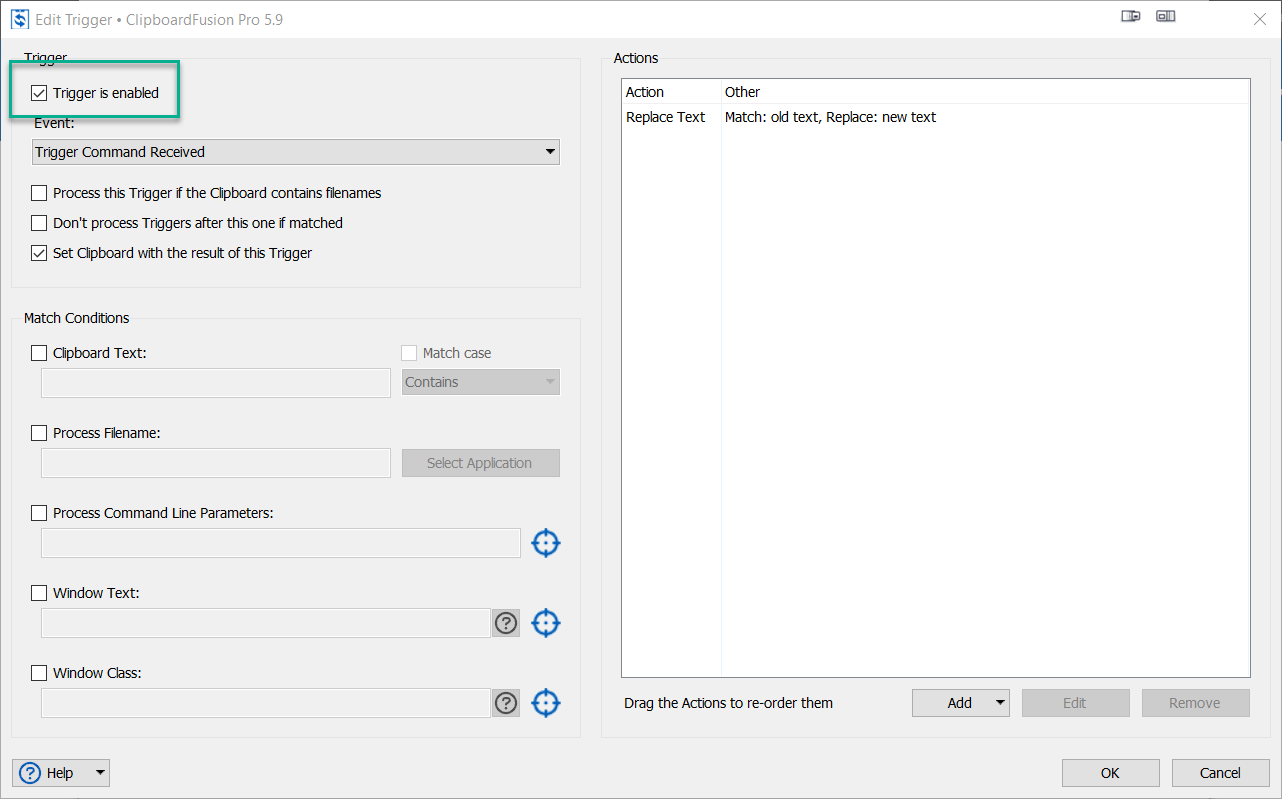
點擊 "觸發器已啓用 Trigger is enabled" 複選框切換觸發器狀態,點擊 "OK"。回到 "觸發器 Triggers (Scrub/Replace)" 菜單,點擊 "應用"。
添加觸發器 Add Triggers
從 設置 → 觸發器 Triggers (Scrub/Replace) 選項卡中點擊 "添加 Add"。
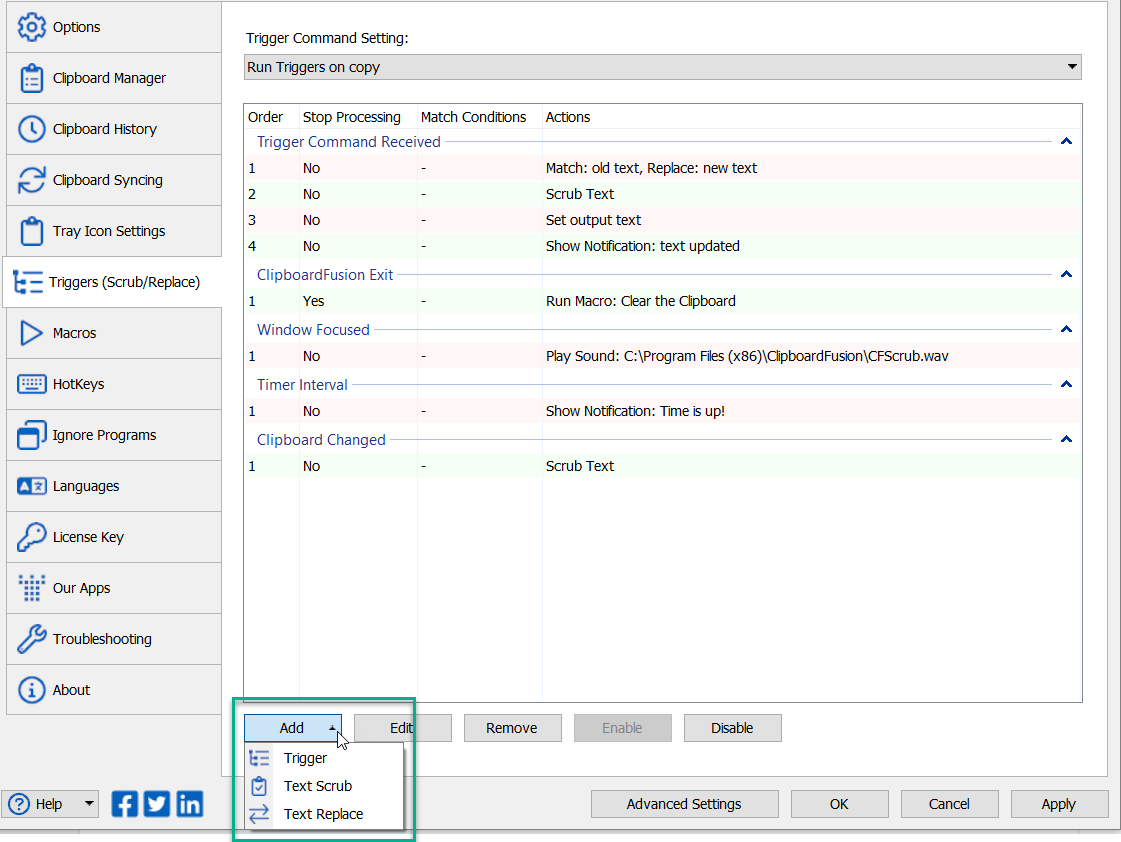
下拉菜單選項包括:"觸發器 Trigger"、"清理文本 Text Scrub"、"文本替換 Text Replace"。
選擇 "觸發器 Trigger" 會打開 "編輯觸發器 Edit Trigger" 窗口以查看更多選項。"清理文本" 和 "文本替換" 是 "編輯觸發器" 窗口中可用動作的快捷方式。
從 "添加" 下拉菜單中選擇它們將打開設置窗口以配置該觸發器動作的具體內容。配置選項詳見 編輯或刪除觸發器。使用這些快捷選項添加的觸發器將被添加並歸入 "Trigger Command Received" 事件類型組。
點擊 "觸發器 Trigger" 打開 "編輯觸發器 Edit Trigger" 窗口。
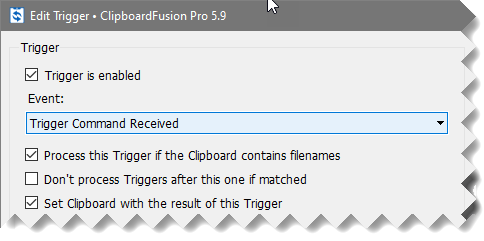
"編輯觸發器" 窗口的左上部分是基本配置選項。要讓觸發器可運行,請確保選中 "觸發器已啓用 Trigger is enabled" 複選框。
如果您不想在文件被複制到剪貼簿時運行觸發器,請禁用 "如果剪貼簿包含文件名則處理此觸發器" 複選框。
由於觸發器以序列方式運行(如果同一事件類型添加了多個觸發器),您可以選擇在某個觸發器運行後停止觸發器序列。要做到這一點,啓用 "如果匹配則不處理此觸發器之後的觸發器" 複選框。當此選項被禁用時,序列中的後續觸發器只要滿足條件就有機會運行。
如果觸發器產生輸出,該數據可被添加到剪貼簿。要允許這一點,啓用 "使用此觸發器的結果設置剪貼簿" 複選框。
事件 Events Events
觸發器可通過鍵組合、菜單選項運行,也可基於特定事件運行。點擊 "事件 Event" 下拉選擇器,選擇哪種事件類型將啓動觸發器。
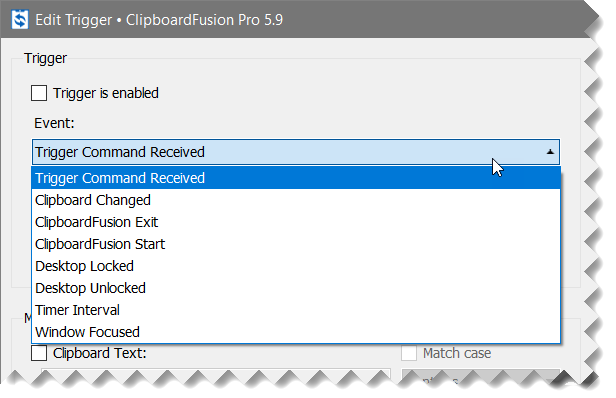
事件類型包括:"Trigger Command Received"(需要鍵盤互動如 Ctrl + C,或在 ClipboardFusion 菜單中選擇 "運行觸發器")、"Clipboard Changed"(取決於剪貼簿活動)、"ClipboardFusion Exit" 與 "ClipboardFusion Start"(響應 ClipboardFusion 軟件的狀態)、"Desktop Locked" 與 "Desktop Unlocked"(依賴於鎖屏狀態)、"Timer Interval"(基於時間的事件)、"Window Focused"(需要與窗口互動才會啓動)。
對於不通過 "運行觸發器" 菜單選項運行的 "Trigger Command Received" 事件,主 "觸發器 Triggers (Scrub/Replace)" 菜單中的 "觸發器命令設置" 讓您指定哪種鍵組合啓動觸發器,詳見 觸發器命令設置。
選擇 "Timer Interval" 事件會向菜單添加 "間隔(秒)" 字段,您可在此指定開始觸發器動作前等待的秒數。該間隔時間會在主 "觸發器" 菜單中點擊 "應用" 後開始計時,以該間隔重複執行。
"Window Focused" 事件會響應任何新聚焦的窗口互動。要將焦點限制為特定應用程式的窗口或應用其他限制,請使用 匹配條件。
匹配條件 Matching Conditions
觸發器會根據所選事件類型運行,但可使用匹配條件加以限制。這些條件包括:"剪貼簿文本 Clipboard Text"(要求特定剪貼簿文本匹配)、"進程文件名 Process Filename"(限制事件僅對特定應用程式運行)、"進程命令行參數 Process Command Line Parameters"(要求特定應用程式的更詳細條件)、"窗口文本 Window Text"(限制事件在某應用程式的特定窗口運行)、"窗口類 Window Class"(限制事件對指定的應用程式窗口類運行)。
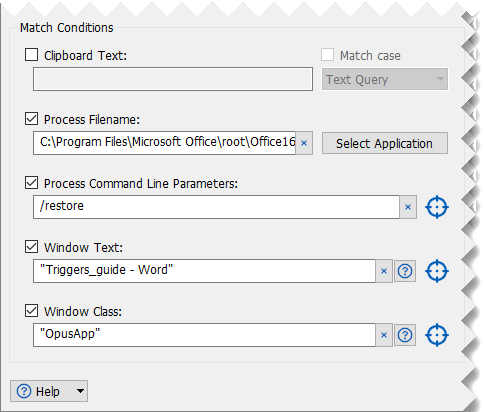
要使用其中任一條件,請勾選條件名稱旁的複選框啓用它。
對於 "剪貼簿文本",使用 "區分大小寫 Match case" 複選框和下拉菜單指定匹配細節。對於 "進程文件名",點擊 "選擇應用程式 Select Application"。在該提示及其他進程 / 窗口條件選項旁,十字光標圖標 是一個拖放選擇工具,便於識別每種條件類型的細節。將十字光標拖放到應用程式窗口上即可填充對應字段。
動作 Actions Actions
"編輯觸發器" 窗口的左側用於設置觸發器何時及如何運行。右側則是觸發器將啓動的動作。
點擊 "添加 Add" 按鈕以顯示動作選擇菜單。可用動作覆蓋多種活動。
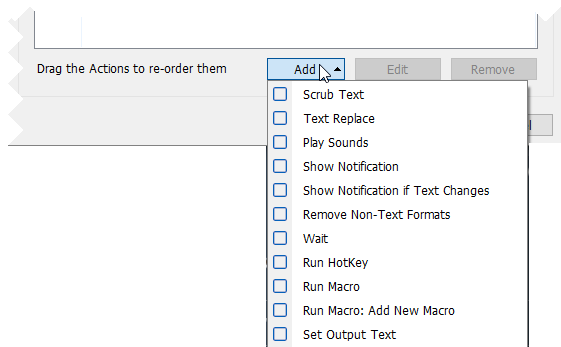
對於直接的文本相關動作,有:"清理文本 Scrub Text"(刪除空白、換行符、製表符、HTML)、"文本替換 Text Replace"(用新文本替換匹配文本)、"刪除非文本格式 Remove Non-Text Formats"(從剪貼簿項目中刪除所有非文本元素,如圖像)、"設置輸出文本 Set Output Text"(將指定文本設置為剪貼簿輸出)。
其他動作專用於通知,包括 "播放聲音 Play Sounds"、"顯示通知 Show Notification",以及僅當其他觸發器動作改變了剪貼簿文本時才運行的 "如果文本更改則顯示通知 Show Notification if Text Changes"。
剩餘的動作有:"等待 Wait"(允許您設置動作之間的暫停,以毫秒為單位)、"運行熱鍵 Run HotKey"、"運行宏 Run Macro"、"運行宏:添加新宏 Run Macro: Add New Macro"。熱鍵和宏將根據其配置啓動各自的動作。詳見 宏。
每個動作選擇會提示您進行進一步配置。選擇所需元素、指定所需文本後點擊 "OK"("播放聲音" 是 "打開 Open")。
每個觸發器的動作也按序列運行。可拖放單個動作以更改順序。
完成後在 "編輯觸發器" 窗口點擊 "OK",並在主 "觸發器 Triggers (Scrub/Replace)" 菜單點擊 "應用"。
編輯或刪除動作 Edit or Remove Actions
在 "編輯觸發器" 窗口中,觸發器的動作列在右側。
要 編輯 動作,選擇該動作並點擊 "編輯 Edit" 按鈕。這會出現與添加該動作時相同的配置選項。
要 刪除 動作,選擇該動作並點擊 "刪除 Remove" 按鈕。
點擊 "OK",在主 "觸發器" 菜單中點擊 "應用"。
編輯或刪除觸發器 Edit or Remove Triggers
要編輯觸發器,進入 設置 → 觸發器 Triggers (Scrub/Replace) 選項卡。在表格中選擇一個觸發器,點擊 "編輯"。這將帶您進入 "編輯觸發器" 菜單,您可在此修改事件配置、匹配條件以及觸發器將啓動的動作。編輯完成後點擊 "OK"。
要刪除觸發器,選擇觸發器並點擊窗口底部附近的 "刪除 Remove" 按鈕。
完成後點擊 "應用"。
運行觸發器 Running Triggers
觸發器可通過熱鍵組合、菜單選項、系統托盤運行,也可基於特定事件運行。同一事件組的觸發器按序列運行。詳見 觸發器順序。
通過事件運行觸發器 Running Triggers with Events
多種事件可啓動觸發器。可用事件類型及其配置詳情見 事件 Events。"Trigger Command Received" 事件下的觸發器可使用鍵組合和菜單選項運行。對於不通過 "運行觸發器" 菜單選項運行的 "Trigger Command Received" 事件,"觸發器命令設置" 讓您指定哪種鍵組合啓動觸發器,詳見 觸發器命令設置。
通過熱鍵運行觸發器 Running Triggers with HotKeys
要為觸發器設置熱鍵,請進入 設置 → 熱鍵 HotKeys 選項卡。可配置熱鍵的兩個選項是:"立即在剪貼簿文本上運行觸發器(Run Triggers on Clipboard text now)" 和 "立即在剪貼簿文本上運行觸發器並貼上(Run Triggers on Clipboard text now and paste)"。
從列表中選擇動作,點擊列表下方的 "編輯 Edit" 按鈕。在 "鍵組合" 提示中分配所需的鍵並點擊 "OK"。要運行該選定觸發器動作,使用您指定的鍵組合。
在設置菜單中點擊 "應用" 保存更改。
通過剪貼簿管理器運行觸發器 Running Triggers via the Clipboard Manager
剪貼簿管理器也提供運行觸發器的選項。在任意剪貼簿項目上右鍵並選擇 "運行觸發器 Run Triggers"。"Trigger Command Received" 觸發器序列將在該剪貼簿項目上運行。
通過系統托盤圖標運行觸發器 Running Triggers via the System Tray Icon
分組在 "Trigger Command Received" 序列中的觸發器也可通過系統托盤菜單運行。右鍵系統托盤中的 ClipboardFusion 圖標,點擊 "運行觸發器"。"Trigger Command Received" 觸發器序列將在當前剪貼簿項目上運行。
點擊系統托盤圖標也可啓動觸發器。要指定哪個動作(即單擊或雙擊)將運行您的觸發器,請進入 設置 → 托盤圖標設置 Tray Icon Settings 選項卡,從 "托盤圖標點擊動作 Tray Icon Click Action" 部分選擇所需選項後點擊 "應用"。
宏 Macros Macros
宏是用於對剪貼簿項目執行快速重複修改的小型程式,但它們不侷限於剪貼簿操作。
要開始使用宏,請右鍵系統托盤中的 ClipboardFusion 圖標,點擊 "設置 Settings"。在左側菜單中點擊 "宏 Macros" 選項卡。
在此處您可以添加、編輯、刪除宏。還可以導入和下載預製宏,以及將其同步到登入了同一用户的其他系統。
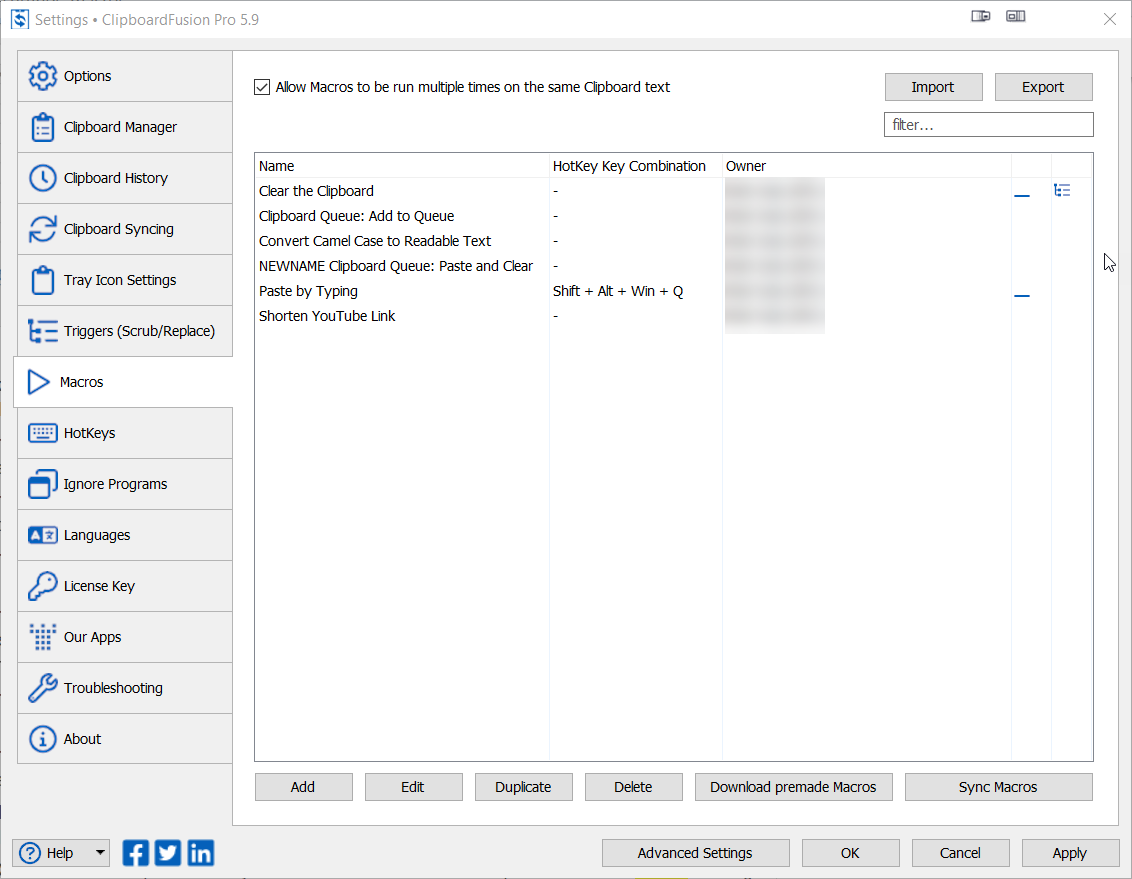
已有的宏列在右側,連同它們的熱鍵組合(如已指定)、所有者,以及指示該宏是否被托盤動作和 / 或觸發器使用的標記。橫線圖標 表示由托盤動作使用,列表樹圖標 表示由觸發器使用。托盤動作設置位於 設置 → 托盤圖標設置。要了解觸發器中宏的更多訊息,請參閲 添加觸發器。
"宏" 選項卡頂部有 "允許宏在同一剪貼簿文本上運行多次" 選項。啓用該複選框以允許此動作。
添加宏 Add Macros
從 設置 → 宏 Macros 選項卡,點擊 "添加 Add" 按鈕。
會打開宏編輯器窗口,允許您編寫和編輯宏的函數代碼。
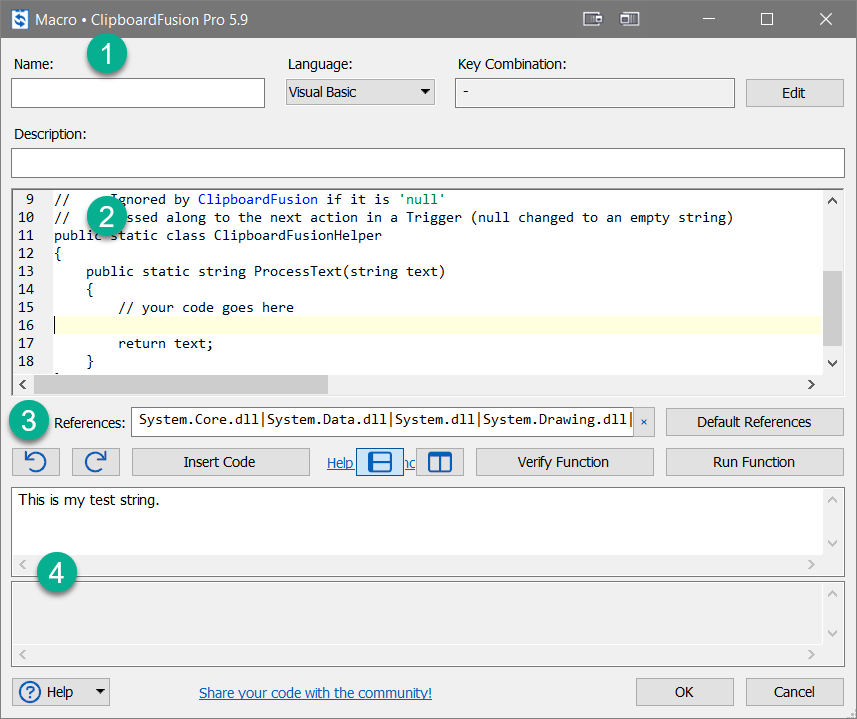
宏編輯器有幾個部分:① 元數據、② 代碼編輯器、③ 編輯控制、④ 輸入與錯誤 / 輸出窗口。
元數據 The Metadata
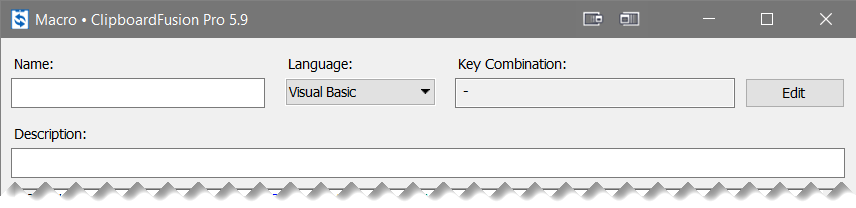
在 "名稱 Name" 字段為您的宏輸入名稱,在下方 "描述 Description" 字段輸入宏用途的詳情。編輯器允許兩種編碼語言(即 C# 和 Visual Basic)。從 "語言 Language" 下拉菜單中選擇一種。這將重置代碼編輯器窗口中的所有代碼。會出現警告提示要求您確認更改,點擊 "是" 繼續。
您可以分配一個用於運行該宏的熱鍵組合。在宏編輯器提示窗口右上角點擊 "編輯 Edit"。第二個提示會要求鍵組合,輸入所需鍵後點擊 "OK"。
代碼編輯器 The Code Editor
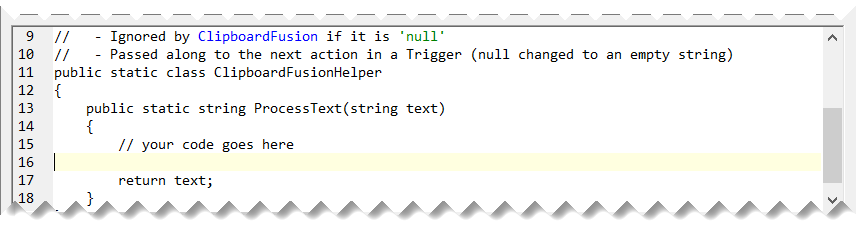
編輯窗口內是所有預設腳本化函數代碼,併為用户選擇的函數(用以自定義宏)留有空間。
每種語言選擇都有 // your code goes here 註釋已添加到代碼中,指明可在何處添加函數。可在此處直接鍵入代碼,或使用編輯控制部分(③)的 "插入代碼 Insert Code" 按鈕。鍵入 BFS. 將顯示用於完成 Binary Fortress 軟件中各種函數的選項列表。這些相同選項也通過 "插入代碼" 按鈕顯示。
編輯控制 Editing Controls
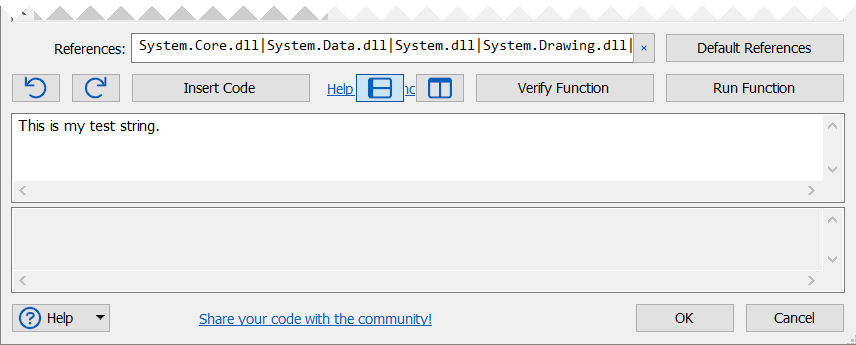
代碼使用的引用列在 "引用 References" 字段中,選擇語言時填充預設值。可通過在該字段輸入並使用豎線 | 作為分隔符進行編輯。要將引用字段重置為預設條目,點擊右側的 "預設引用 Default References" 按鈕。
控制部分的第二行包括 撤銷 / 重做、窗口切換(水平 / 垂直佈局)、"插入代碼"、"驗證函數 Verify Function"、"運行函數 Run Function" 按鈕。
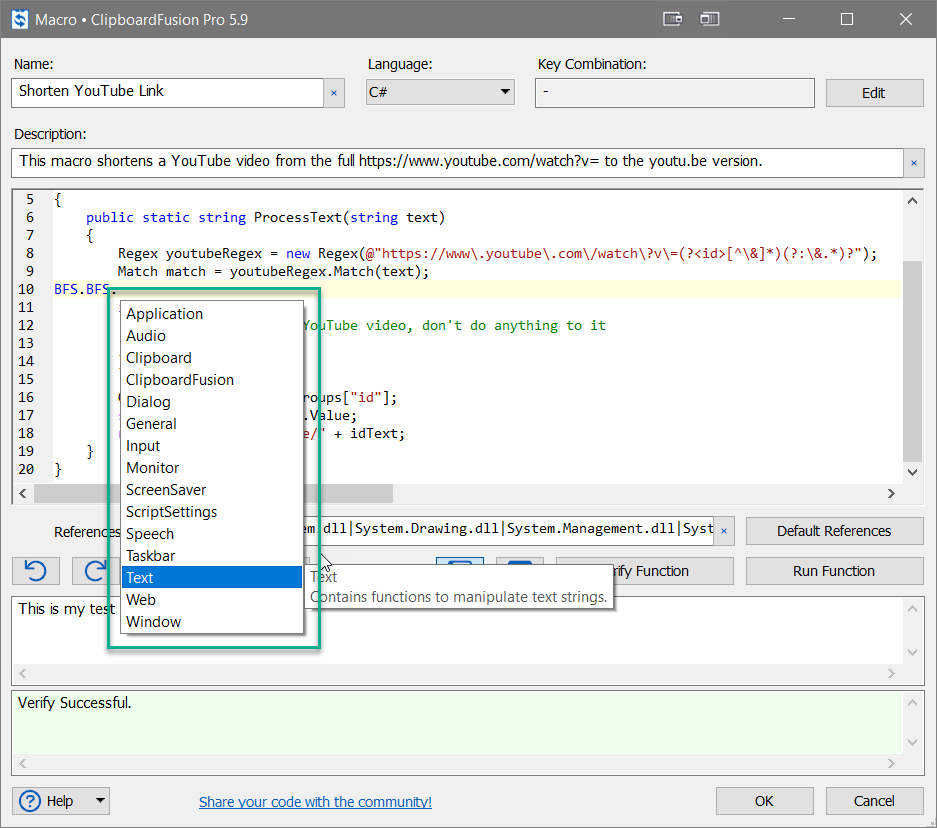
點擊 "插入代碼" 會顯示可用函數菜單。點擊每項會顯示子菜單以進一步定義所選函數。
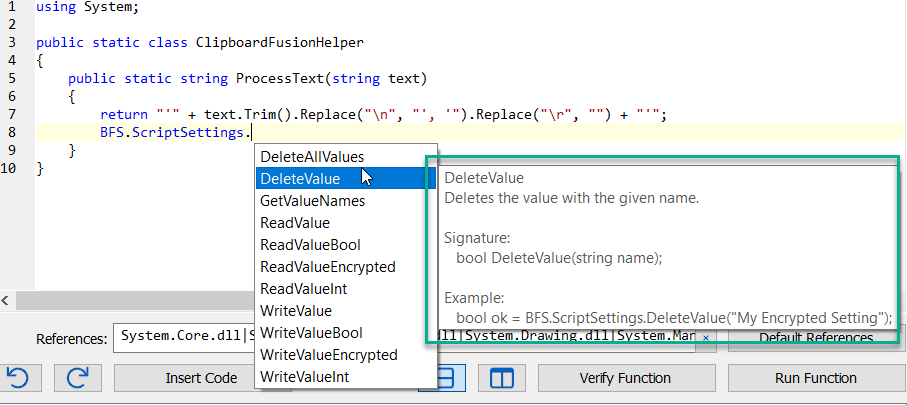
懸停菜單項會顯示該函數的描述、簽名(格式參數)和使用示例。
點擊 "驗證函數" 或 "運行函數" 會檢查代碼錯誤,並在編輯器底部第二個窗口(④)中報告。錯誤會以紅色高亮列出。函數正常工作時,點擊 "驗證函數" 會顯示綠色高亮的 "驗證成功 Verify Successful"。
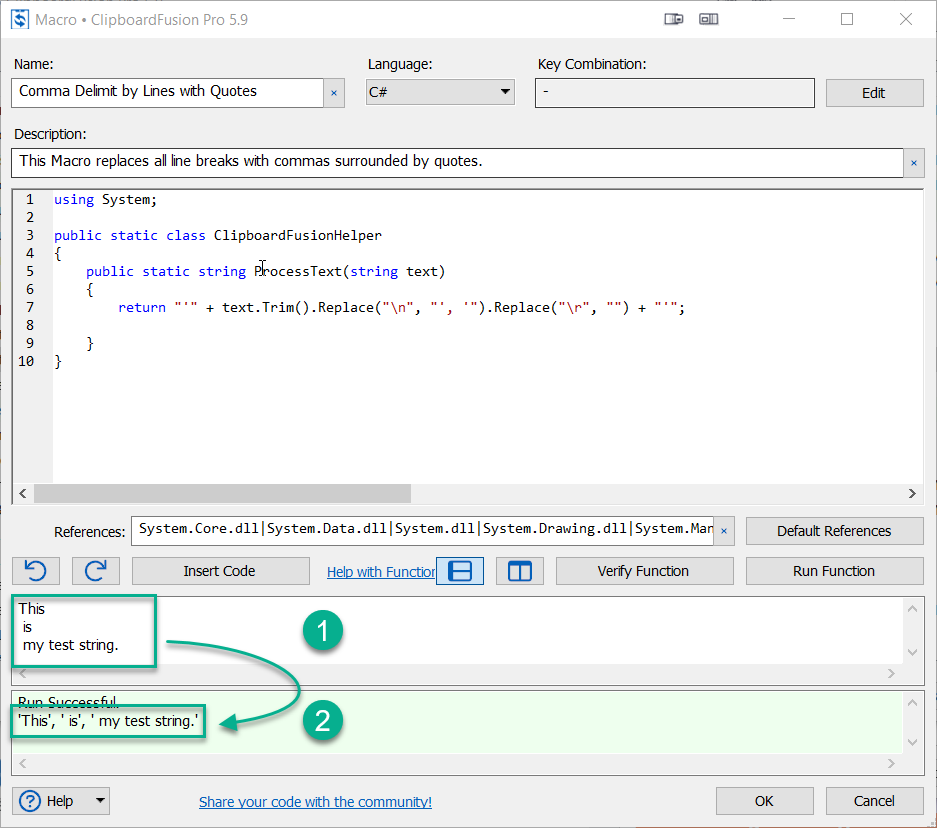
對成功編寫的代碼點擊 "運行函數",輸入窗口(①)中輸入的樣本文本會被宏函數處理,並連同 "運行成功 Run Successful"(②)一起顯示樣本輸出。
對宏代碼滿意後,點擊 "OK"。
導入 / 下載宏 Import/Download Macros
預製宏可從用户文件位置導入,也可從 Binary Fortress 宏存儲庫下載。
進入 設置 → 宏 Macros 選項卡。
要導入已保存的宏,點擊宏窗口右上角的 "導入 Import" 按鈕。會出現文件選擇提示允許您選擇 .cfmacro 文件。選擇宏文件並點擊 "打開 Open"。
此時可修改代碼、名稱及熱鍵組合,也可稍後再編輯。
從宏編輯器提示中點擊 "OK" 導入宏,或 "取消 Cancel" 取消導入。
要從 Binary Fortress 存儲庫下載宏,點擊主宏窗口右下角的 "下載預製宏 Download premade Macros" 按鈕。會顯示帶有現存宏存儲庫表的提示。(載入並填充該提示需要互聯網連接。)
選擇要下載的宏後點擊窗口右下角的 "安裝宏 Install Macro(s)"。每個選定的宏將在宏編輯器中顯示其代碼以供查看和理解。此時可修改代碼、名稱及熱鍵組合,也可稍後再編輯。
點擊 "OK" 下載宏,或 "取消" 取消下載。(下載多個宏時,"取消" 僅取消當前顯示的宏,並繼續列表中的下一個宏。)新添加、下載、導入的宏將列在宏窗口的表中。
在設置菜單中點擊 "應用" 保存更改。
編輯、複製或刪除宏 Edit, Duplicate, or Delete Macros
要編輯、複製或刪除宏,進入 設置 → 宏 Macros 選項卡。
從表中選擇宏並點擊 "編輯 Edit"。這會打開宏編輯器窗口。在此可修改元數據(如名稱和描述),創建或編輯熱鍵組合,編輯和測試代碼。編輯完成後點擊 "OK"。
要複製宏,從主 "宏 Macros" 選項卡的列表中選擇宏,點擊 "複製 Duplicate"。列表中會出現該宏的副本,名稱後追加 "(Duplicate)"。
要刪除宏,從主 "宏 Macros" 選項卡的列表中選擇宏,點擊 "刪除 Delete"。
完成後點擊 "應用"。
同步宏 Sync Macros
ClipboardFusion 支援跨設備同步:在一台電腦上的剪貼簿數據可被同一用户在另一台電腦上瀏覽。宏也是可同步的數據。
宏可通過 設置 → 宏 Macros 選項卡的 "同步宏 Sync Macros" 按鈕同步,但任何同步菜單選項也會包含宏。
要使用剪貼簿管理器中的同步選項,剪貼簿同步必須已啓用,並且您必須在兩個系統上登入同一 Binary Fortress 賬户。兩個要求的瀏覽位於 設置 → 剪貼簿同步 選項卡。詳見 剪貼簿同步。
運行宏 Running Macros
宏可通過熱鍵、作為觸發器動作序列的一部分、通過剪貼簿管理器或通過系統托盤菜單運行。
通過熱鍵運行宏 Running Macros with HotKeys
要使用熱鍵運行宏,您需要在添加 / 下載 / 導入或編輯 "宏 Macros" 選項卡中已列宏時設置熱鍵。要編輯宏並分配熱鍵,進入 設置 → 宏 Macros 選項卡,從列表中選擇宏,點擊列表下方的 "編輯 Edit" 按鈕。
在宏編輯器提示中,點擊右上角的 "編輯" 按鈕。在新提示中指定所需熱鍵組合後點擊 "OK"。回到宏編輯器提示後再次點擊 "OK"。要在未來運行該宏,使用您指定的鍵組合。
通過觸發器運行宏 Running Macros with Triggers
通過觸發器運行宏要求宏被添加為一個動作。進入 設置 → 觸發器 Triggers (Scrub/Replace) 選項卡。點擊 "添加" 並從下拉菜單選擇 "觸發器 Trigger",或點擊現有觸發器並點擊 "編輯"。兩者都會提示觸發器的配置選項。
左側是觸發器啓動選項和匹配條件,右側是觸發器將執行的動作。要將宏添加到動作,點擊右下角的 "添加" 並選擇 "運行宏 Run Macro" 或 "運行宏:添加新宏 Run Macro: Add New Macro"。
"運行宏 Run Macro" 將顯示已添加、導入或下載的宏的提示(詳見 添加宏 或 導入 / 下載宏)。選擇您想要的宏並點擊 "OK"。
"運行宏:添加新宏" 將彈出宏編輯器窗口,允許您編寫自己的新宏。完成宏代碼後,命名、添加描述,如果您還想用熱鍵獨立運行該宏,請指定熱鍵組合。點擊 "OK"。從觸發器提示中點擊 "OK"。運行此觸發器時,宏將作為其動作序列的一部分運行。
在設置菜單中點擊 "應用" 保存更改。
通過剪貼簿管理器運行宏 Running Macros in the Clipboard Manager
剪貼簿管理器也提供運行宏的選項。在任意剪貼簿項目上右鍵並選擇 "運行宏 Run Macro",然後從列表選擇宏。該宏將在該剪貼簿項目上運行。要在當前剪貼簿項目上運行宏,進入剪貼簿管理器的 "宏 Macros" 選項卡,左鍵點擊列表中的某個宏。
通過系統托盤運行宏 Running Macros via the System Tray
宏列表也可通過系統托盤菜單瀏覽。右鍵系統托盤中的 ClipboardFusion 圖標,點擊 "宏 Macros" 子菜單,選擇您要運行的宏。這將使用當前剪貼簿項目作為輸入(如需要)。
點擊系統托盤圖標也可啓動宏。要指定要運行的宏以及運行它的動作(即單擊或雙擊),進入 設置 → 托盤圖標設置 選項卡,從 "托盤圖標點擊動作" 部分選擇所需選項後點擊 "應用"。