剪貼簿管理器教程
完整圖文操作指南:覆蓋打開方式、五大選項卡(歷史、本地已固定、在線最近、在線已固定、宏)的添加、使用、刪除流程,以及快速選擇、熱鍵修飾符、剪貼簿同步等關鍵設置。
剪貼簿管理器 Clipboard Manager
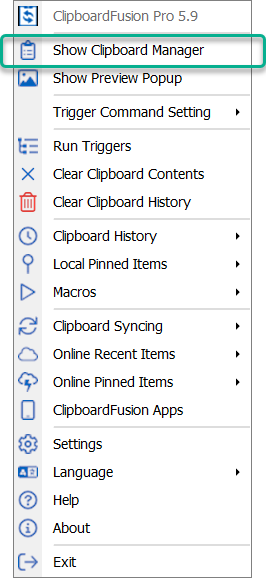
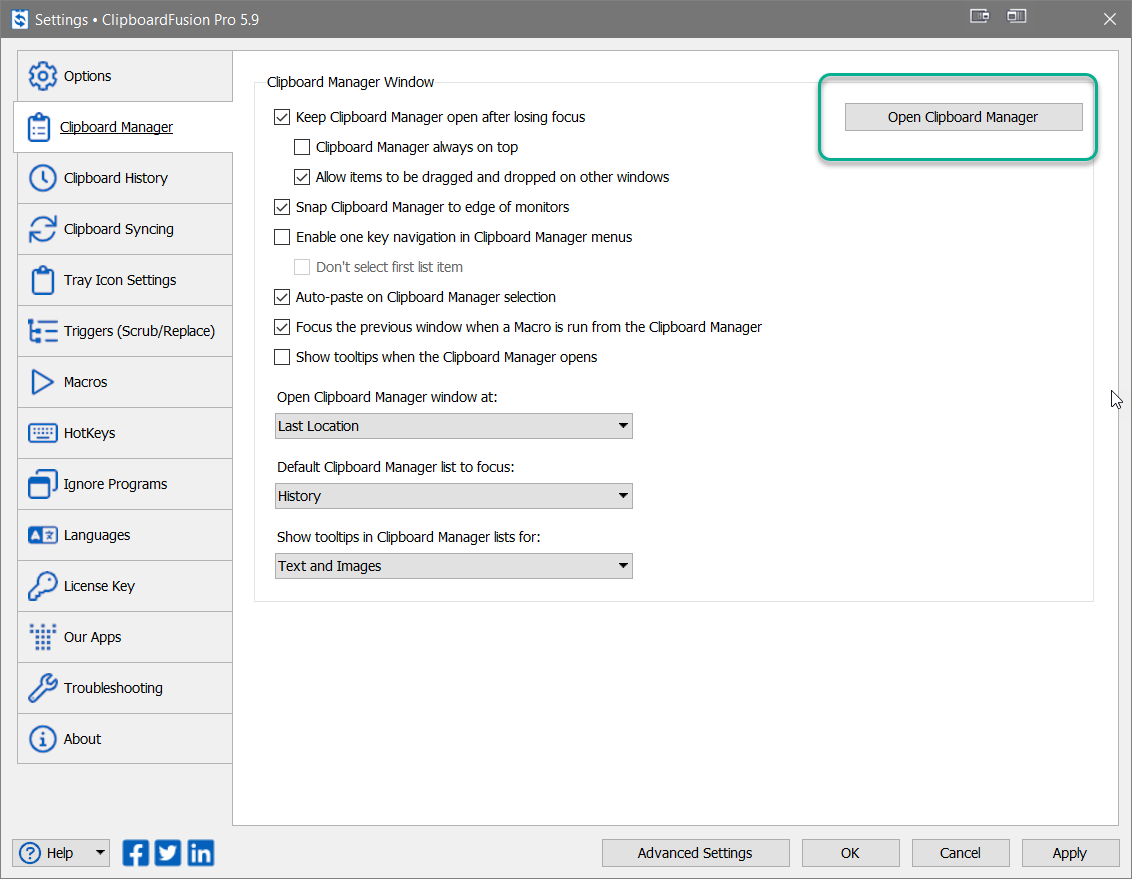
剪貼簿管理器是一個獨立窗口,用於集中管理您的各類剪貼簿項目(本地與在線)以及自定義宏。要打開剪貼簿管理器,請右鍵點擊系統托盤中的 ClipboardFusion 圖標,然後點擊 "顯示剪貼簿管理器"(Show Clipboard Manager)。也可以通過 設置 → 剪貼簿管理器 選項卡中的 "打開剪貼簿管理器"(Open Clipboard Manager) 按鈕打開。
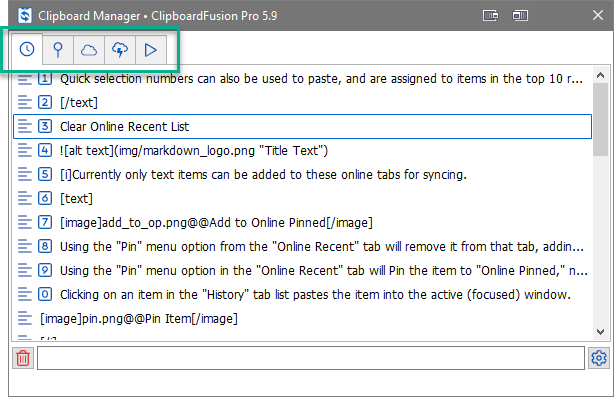
剪貼簿管理器有多個選項卡:歷史 History(剪貼簿歷史)、已固定 Pinned(本地已固定)、在線最近 Online Recent、在線已固定 Online Pinned 和 宏 Macros。
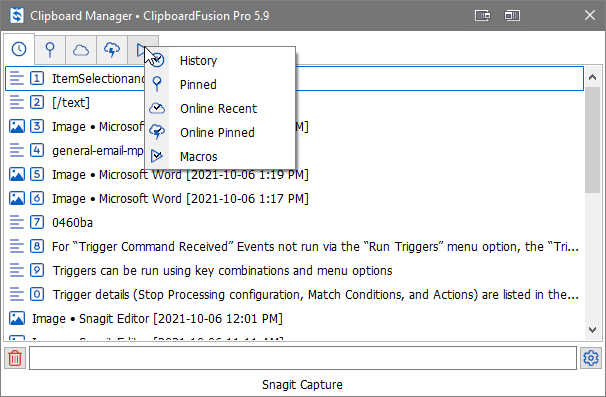
右鍵點擊任意選項卡會顯示完整的選項卡列表。在該菜單中點擊任一選項卡名稱可在 啓用 和 禁用 狀態間切換。如果某個選項卡在剪貼簿管理器中不見了,説明它已被禁用,可通過此右鍵菜單重新啓用。
"歷史" 和 "已固定" 列表的項目會被加入本地系統剪貼簿。"在線最近" 和 "在線已固定" 用於在多台設備之間同步剪貼簿項目,可以將它們視為本地 "歷史" 和 "已固定" 列表的 "雲端版本"。"宏" 列出您保存的宏,也支援同步。
為了便於快速識別項目類型,每行最左側會顯示對應圖標:文本、圖像、文件三種類型。
將滑鼠懸停在某項目上即可預覽該複製內容。
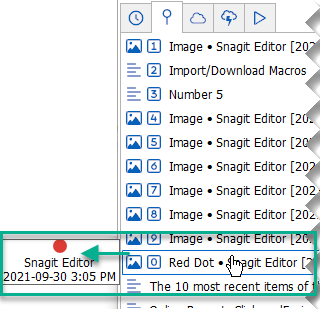
快速選擇與自動貼上 Item Selection and Auto-Pasting
剪貼簿管理器每個選項卡的前 10 項旁邊會顯示編號 0–9,您可使用鍵盤上對應數字鍵快速選中該項。根據所在選項卡和 ClipboardFusion 設置不同,快速選擇行為也不同。
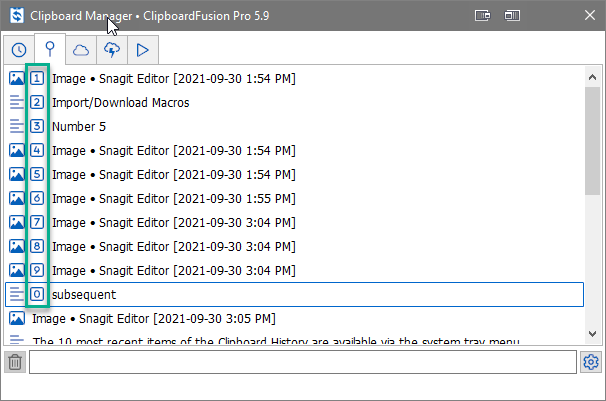
在 "宏 Macros" 選項卡上使用快速選擇數字時,對應的宏會以當前剪貼簿數據為輸入運行(如果需要)。
在其他選項卡上使用快速選擇時,則執行更標準的剪貼簿動作:剪貼簿管理器處於活動狀態時,按下數字鍵會再次複製該項(與右鍵菜單中 "複製到剪貼簿" 相同),將其移動到 歷史 列表的頂部(如果配置了自動同步,也會出現在 在線最近 頂部)。
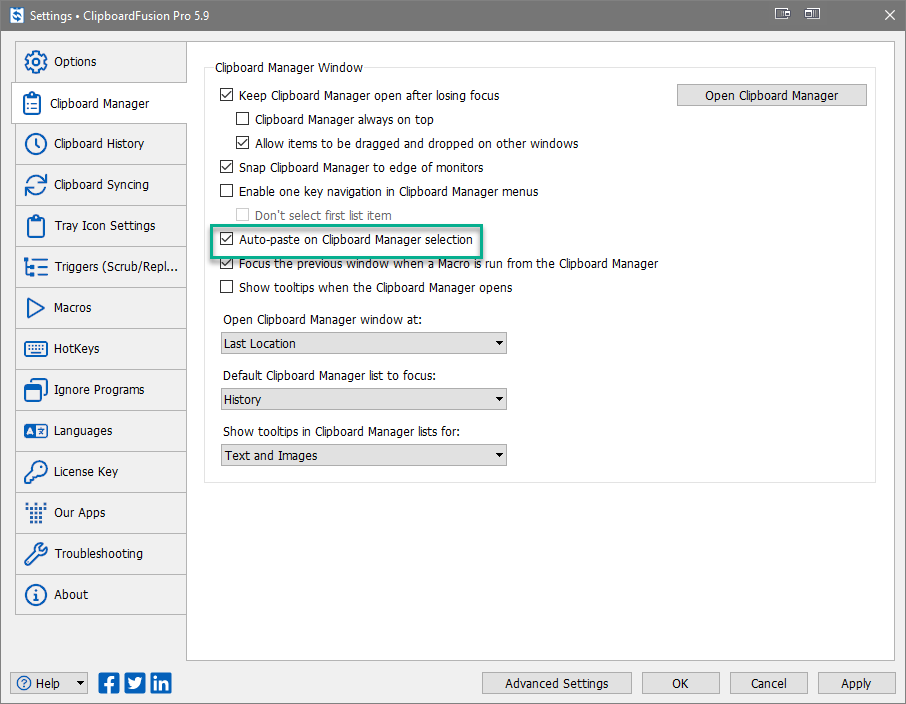
要讓快速選擇動作自動貼上而不僅僅是複製,請進入 設置 → 剪貼簿管理器 選項卡,啓用 "剪貼簿管理器選擇時自動貼上" 複選框。
歷史、已固定、在線已固定 三個選項卡支援為快速選擇數字配置 熱鍵修飾符。要為 "歷史" 與 "已固定" 配置修飾符,請進入 設置 → 剪貼簿歷史;要為 "在線已固定" 配置,請進入 設置 → 剪貼簿同步。
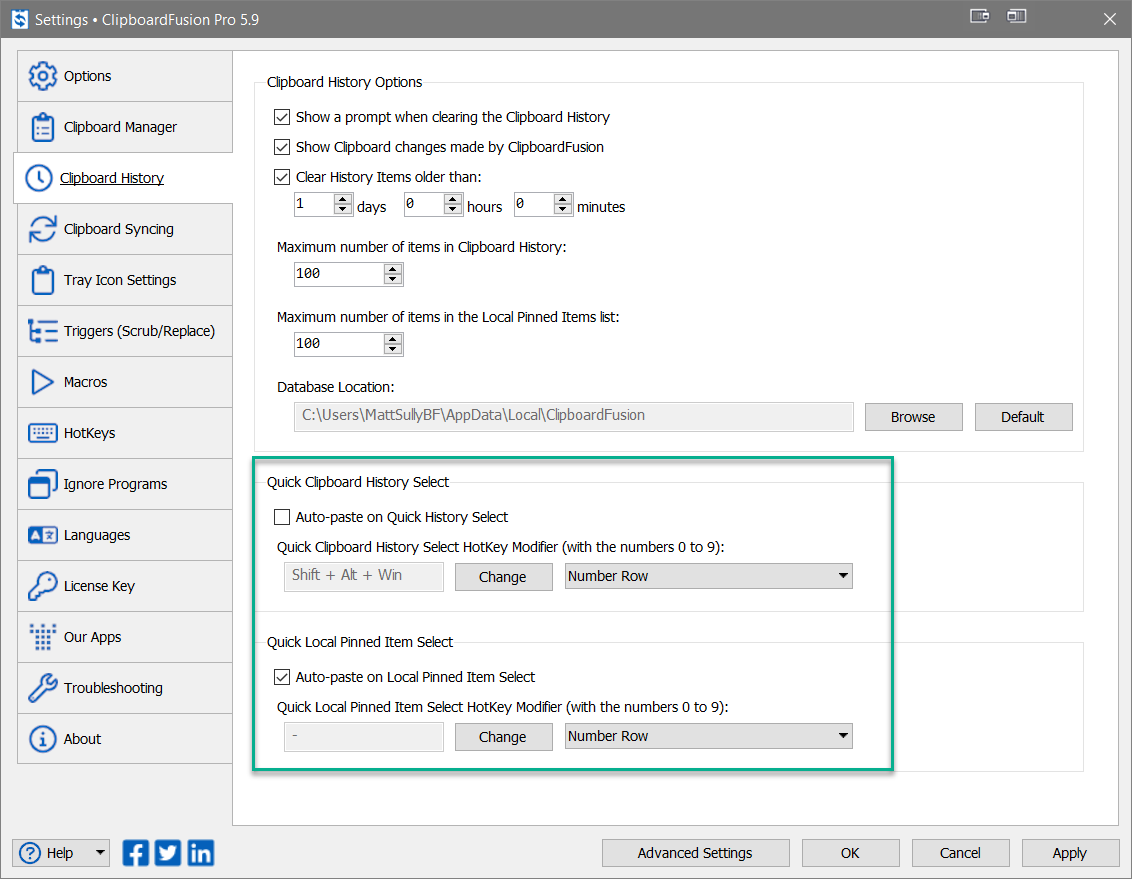
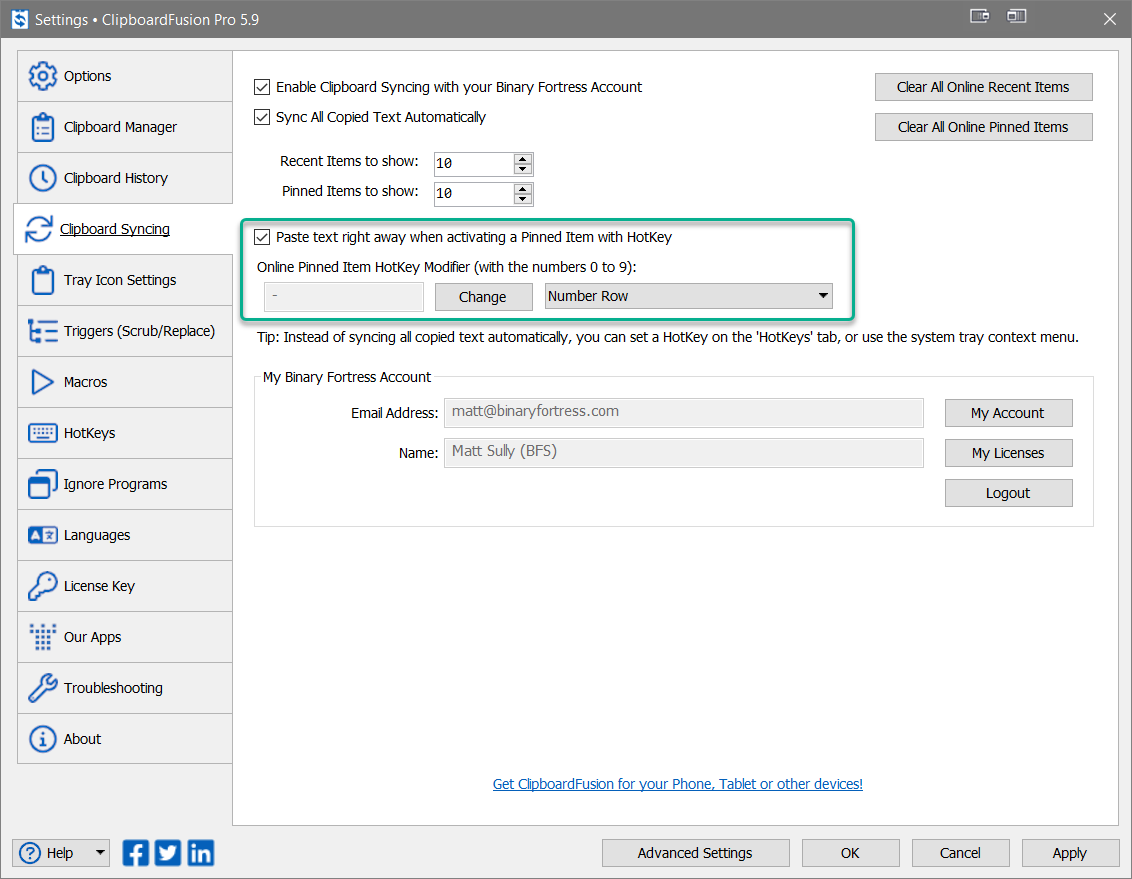
要添加或修改熱鍵修飾符,點擊 "更改" 按鈕,選擇所需修飾鍵並點擊 "OK"。要讓此熱鍵動作自動貼上項目,啓用修飾符配置上方的複選框。
宏的熱鍵組合通過 設置 → 宏 Macros 選項卡配置。從宏列表中選中目標宏並點擊 "編輯"。
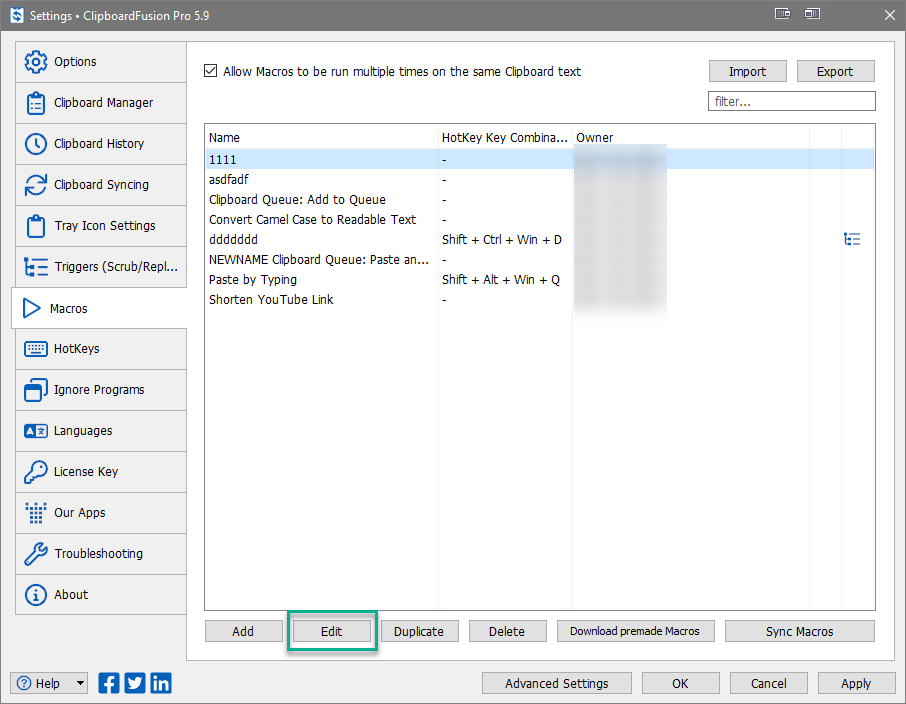
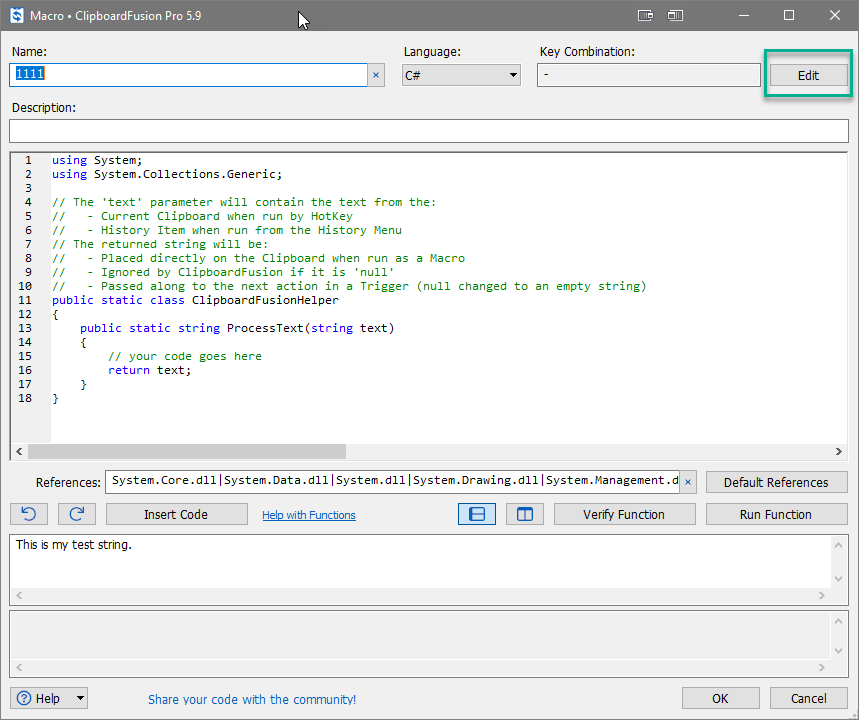
在宏編輯器中點擊 "編輯"。選擇熱鍵修飾符組合後點擊 "OK"。點擊宏編輯器窗口的 "OK"。設置修改完成後點擊 "應用"。
同樣的 "Top 10" 快速選擇列表也可以通過系統托盤菜單瀏覽。
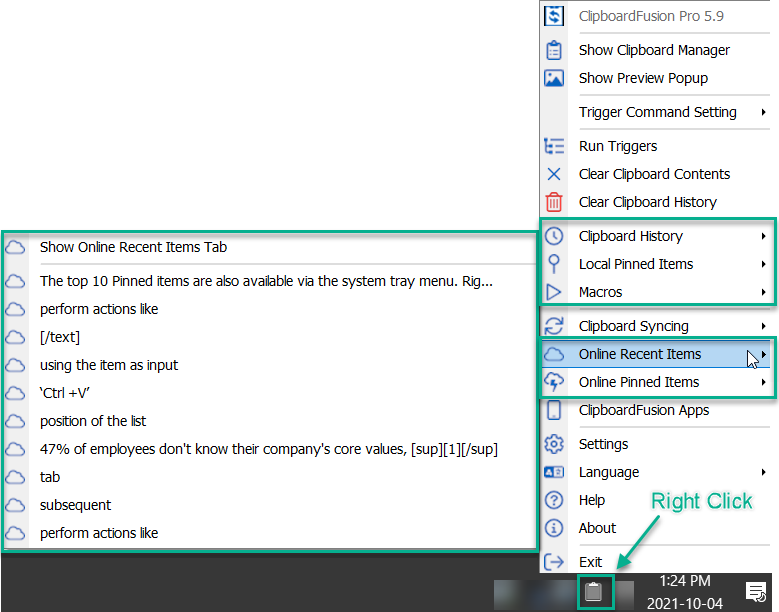
右鍵系統托盤中的 ClipboardFusion 圖標,點擊 "剪貼簿歷史"、"本地已固定項"、"在線最近項" 或 "在線已固定項" 即可看到對應列表。"宏" 子菜單將顯示所有可用宏。在每個列表中,點擊 "顯示 [選項卡名] 選項卡" 即可在剪貼簿管理器中顯示該選項卡。
歷史 History 選項卡 History (Clipboard History)
"歷史 History" 列出最近發送到剪貼簿的項目。要打開 "歷史" 選項卡,右鍵系統托盤菜單圖標,點擊 "顯示剪貼簿管理器",然後在剪貼簿管理器中點擊帶時鐘圖標的選項卡。
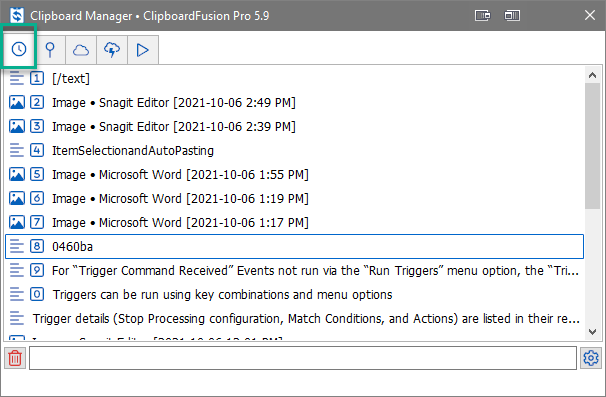
預設情況下,"歷史" 選項卡保留最近 5 天內的 100 條複製項目。要修改這些以及其他選項,請進入 設置 → 剪貼簿歷史 選項卡。
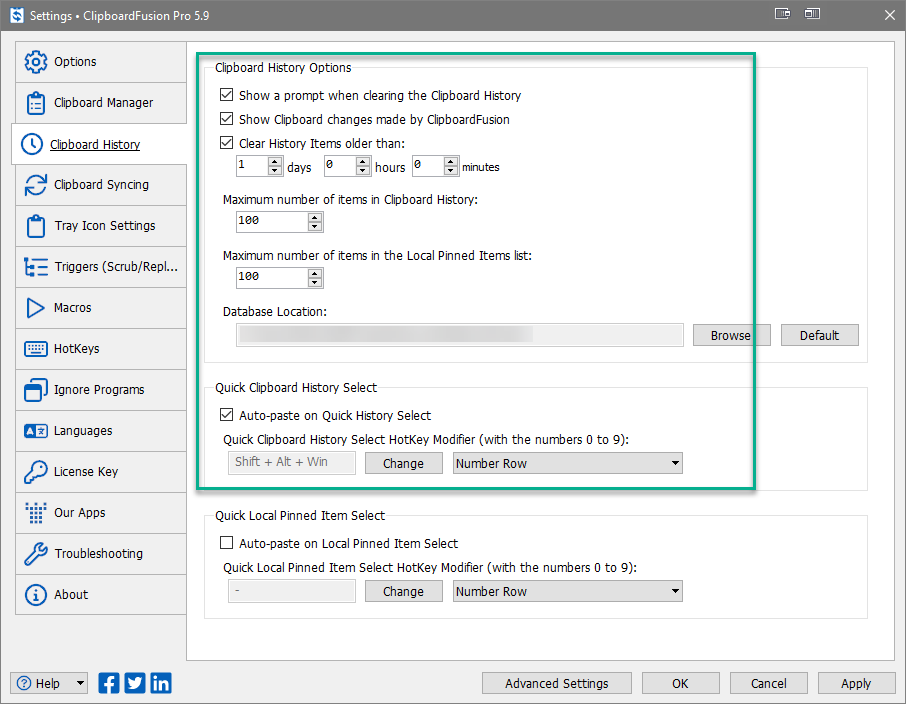
更改所需設置後點擊 "應用"。
添加歷史項目 Add Items to History
通過菜單或標準鍵盤快捷鍵執行 "複製" "剪下" "貼上"(即 Ctrl + C、Ctrl + X、Ctrl + V)會將項目添加到本地剪貼簿。作為本地剪貼簿的增強擴展,ClipboardFusion 也會在剪貼簿管理器的 "歷史" 選項卡中顯示這些項目。最新的項目會被放置在列表頂部。
歷史使用與選項 History Usage and Options
點擊 "歷史" 選項卡中的項目會將其貼上到當前焦點窗口。也可使用快速選擇數字貼上(前 10 行有編號)。詳見 快速選擇與自動貼上。
右鍵點擊項目可看到以下選項:固定(Pin)、移除(Remove)、複製到剪貼簿(設為當前已複製項)、運行宏(以該項為輸入)、運行觸發器(以該項為輸入)。
"同步 Sync" 選項會將 "在線最近"、"在線已固定" 和 "宏" 列表與在線伺服器同步。
不同類型的項目有不同選項。對於 文本 項目,可使用 "編輯" 選項編輯文本,或使用 "逐字鍵入文本(Type Text)" 選項一字一字地貼上。也可點擊 "添加到在線最近項" 或 "添加到在線已固定項" 將文本複製到在線選項卡。
圖像 項目可使用 "將圖像保存到文件" 選項保存為文件。
刪除歷史項目 Remove Items from History
要從列表刪除單個項目,請右鍵並選擇 "移除"。要清空 "歷史" 選項卡中的所有項目,點擊剪貼簿管理器左下角的刪除圖標,在確認提示中點擊 "是"。
已固定 Pinned(本地) Pinned (Local Pinned)
已固定項目是為反覆使用而保存的剪貼簿項目。要打開 "已固定 Pinned" 選項卡,右鍵系統托盤菜單圖標 → "顯示剪貼簿管理器",然後點擊帶圖釘圖標的選項卡。
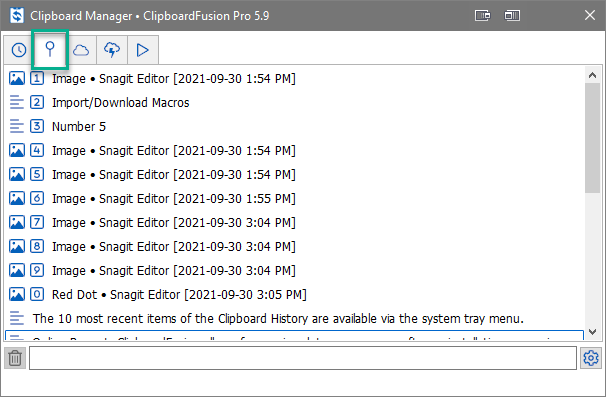
預設情況下,"本地已固定" 列表保存 100 項剪貼簿內容。要修改保存數量及其他選項,請進入 設置 → 剪貼簿歷史 選項卡。
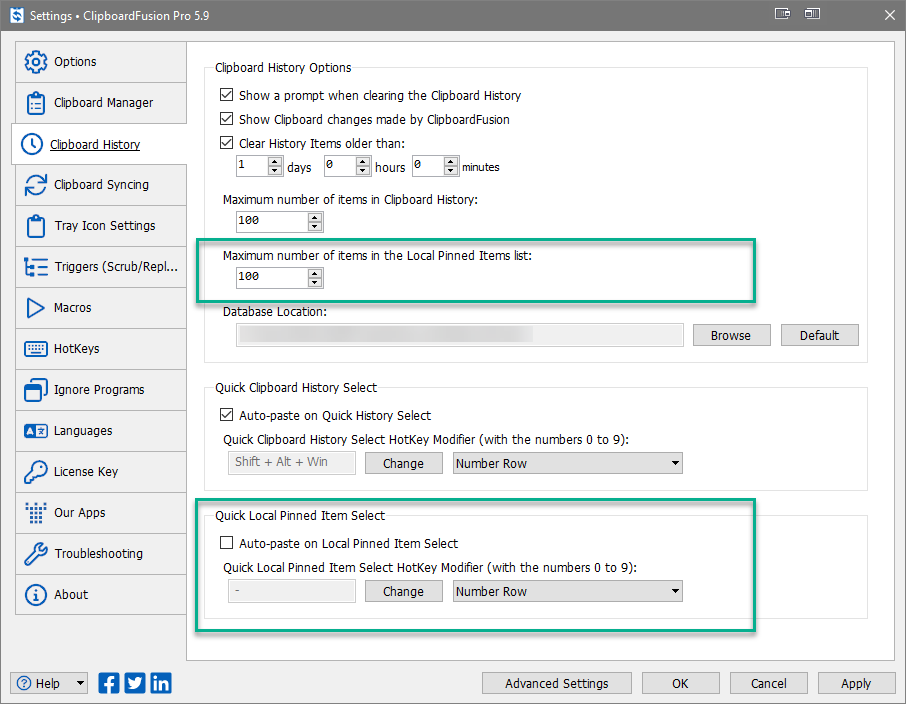
更改所需設置後點擊 "應用"。
添加固定項目 Add Items to Pinned
要將剪貼簿項目添加到 "已固定" 選項卡,請在 "歷史" 選項卡中右鍵該項目並選擇 "固定 Pin"。
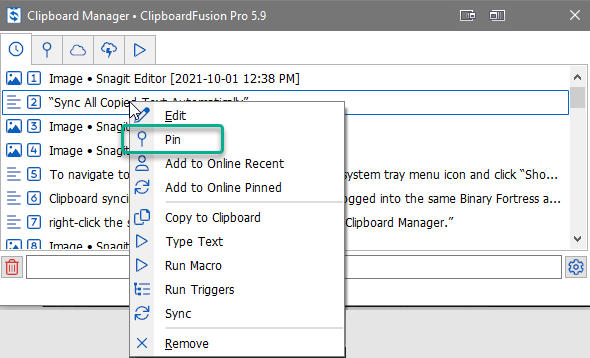
新固定的項目會移動到 "已固定" 列表底部。可通過右鍵 "上移 / 下移",或拖放方式調整順序。
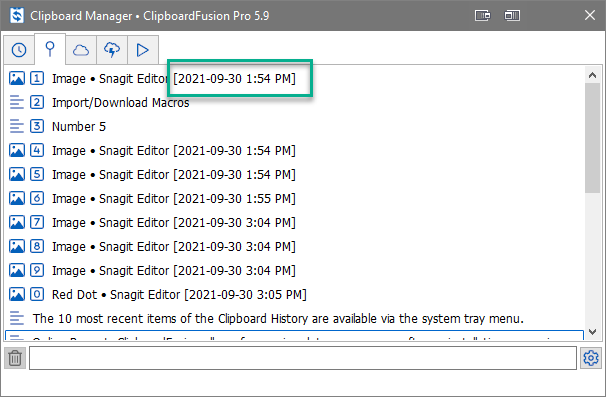
固定項使用與選項 Pinned Usage and Options
點擊 "已固定" 選項卡中的項目會將其貼上到當前焦點窗口。前 10 行也可使用快速選擇數字貼上。詳見 快速選擇與自動貼上。
右鍵已固定項可執行:上移 / 下移、編輯、移除、編輯名稱(重命名)。也可執行 複製到剪貼簿(將其移到 "歷史" 頂部成為當前已複製項)、運行宏(以該項為輸入)、運行觸發器。
項目的名稱(可識別標籤)可通過 "編輯名稱" 選項更改:右鍵項目 → "編輯名稱",輸入新名稱後點擊 "OK"。
"同步 Sync" 選項會將 "在線最近"、"在線已固定" 和 "宏" 列表與在線伺服器同步。
不同類型的項目有不同選項。文本 項目可使用 "編輯" 選項編輯或使用 "逐字鍵入文本" 一字一字貼上;可點擊 "添加到在線最近項" 或 "添加到在線已固定項" 複製到在線選項卡。圖像 項目可使用 "將圖像保存到文件" 保存。
刪除固定項目 Remove Items from Pinned
"本地已固定" 列表無法批量清空,必須逐個刪除。右鍵該項目並選擇 "移除"。
剪貼簿同步 Clipboard Syncing
ClipboardFusion 支援跨設備同步:在一台電腦上的剪貼簿項目可被同一用户在另一台電腦上瀏覽。使用同步功能的剪貼簿管理器選項卡有:"在線最近"、"在線已固定"、"宏"。
如果尚未配置剪貼簿同步,點擊需要同步的選項卡(如 "在線最近" 或 "在線已固定")時會看到下面的警告:
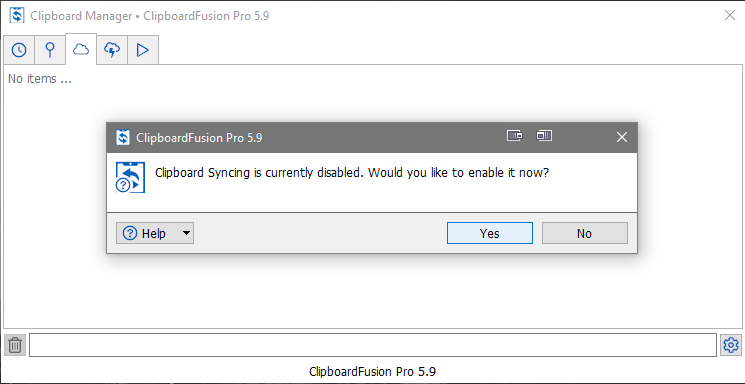
必須啓用剪貼簿同步並在兩台設備上登入同一 Binary Fortress 賬號。兩項設置都位於 設置 → 剪貼簿同步 選項卡。
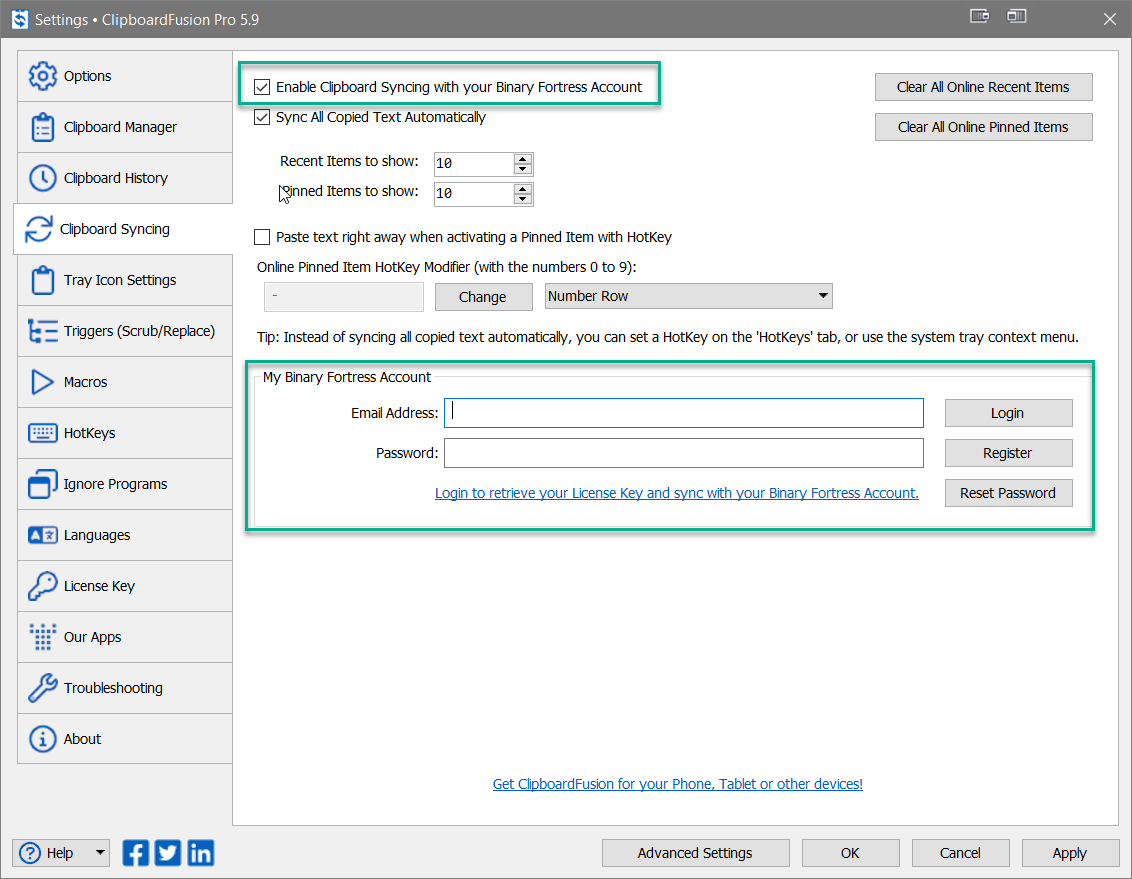
啓用頂部複選框,輸入登入訊息後點擊 "登入"。如啓用了二次驗證,會提示您輸入驗證碼。如未註冊,需點擊 "註冊",前往 clipboardfusion.com 創建賬號;賬號創建完成後即可返回 ClipboardFusion 登入。如忘記密碼,點擊 "重置密碼",前往 clipboardfusion.com,輸入郵箱並點擊 "重置密碼",按郵件中的指引操作後回到 剪貼簿同步 菜單登入。
剪貼簿文本可自動同步到 "在線最近" 列表。
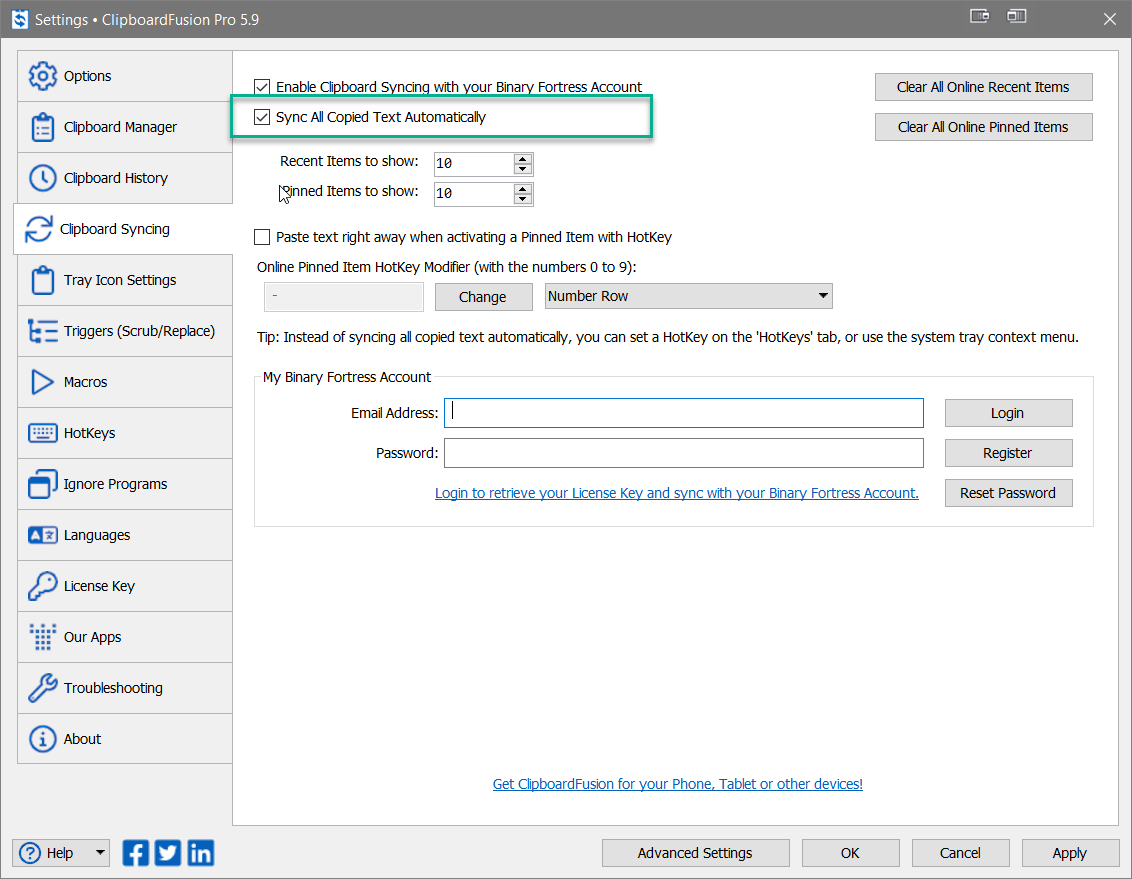
進入 設置 → 剪貼簿同步 選項卡,啓用 "自動同步所有複製的文本(Sync All Copied Text Automatically)" 複選框;設置完成後點擊 "應用"。
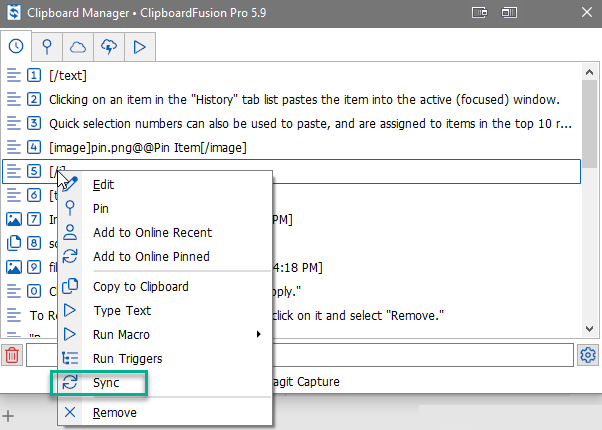
在線最近 Online Recent Online Recent
"在線最近 Online Recent" 選項卡可視為本地剪貼簿歷史("歷史" 選項卡)的 "雲端版本"。請參閲 剪貼簿同步 確保已正確配置以使用此選項卡。要打開 "在線最近" 選項卡,右鍵系統托盤菜單圖標 → "顯示剪貼簿管理器",然後點擊帶雲朵圖標的選項卡。
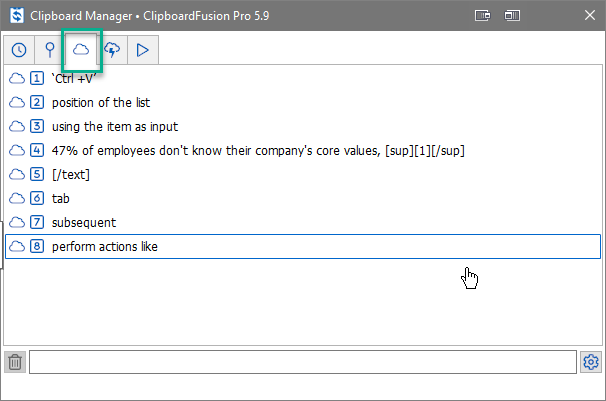
添加到在線最近 Add Items to Online Recent
要將剪貼簿項目添加到 "在線最近" 選項卡,請在 "歷史" 或 "已固定" 選項卡右鍵項目並選擇 "添加到在線最近項"。目前只有文本項目可以被添加到在線選項卡進行同步。
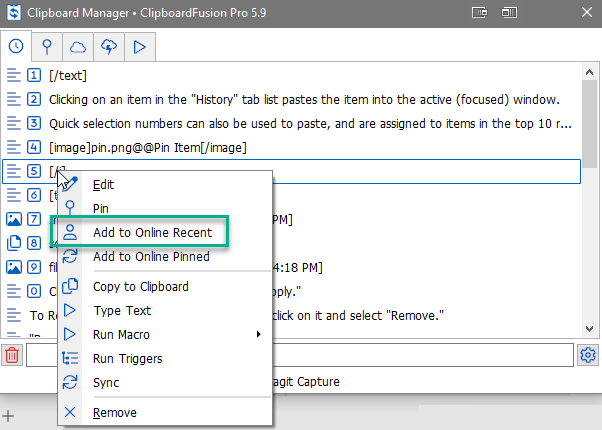
剪貼簿文本也可自動同步到 "在線最近" 列表。該選項位於 設置 → 剪貼簿同步 選項卡。詳見 剪貼簿同步。
在線最近使用與選項 Online Recent Usage and Options
與其他剪貼簿管理器選項卡類似,點擊項目會將其貼上到當前焦點窗口;前 10 行也可使用快速選擇數字貼上(詳見 快速選擇與自動貼上)。
右鍵項目可執行:固定(移到 "在線已固定")、移除、逐字鍵入文本。
還可執行 複製到剪貼簿(將其移到 "歷史" 頂部成為當前已複製項)和 運行宏(以該項為輸入)。
"同步 Sync" 選項會將 "在線最近"、"在線已固定" 和 "宏" 列表與在線伺服器同步。
刪除在線最近項 Remove Items from Online Recent
要從列表刪除單個項目,右鍵並選擇 "移除"。要清空整個 "在線最近" 項目列表,請進入 設置 → 剪貼簿同步 選項卡,點擊 "清空所有在線最近項"。
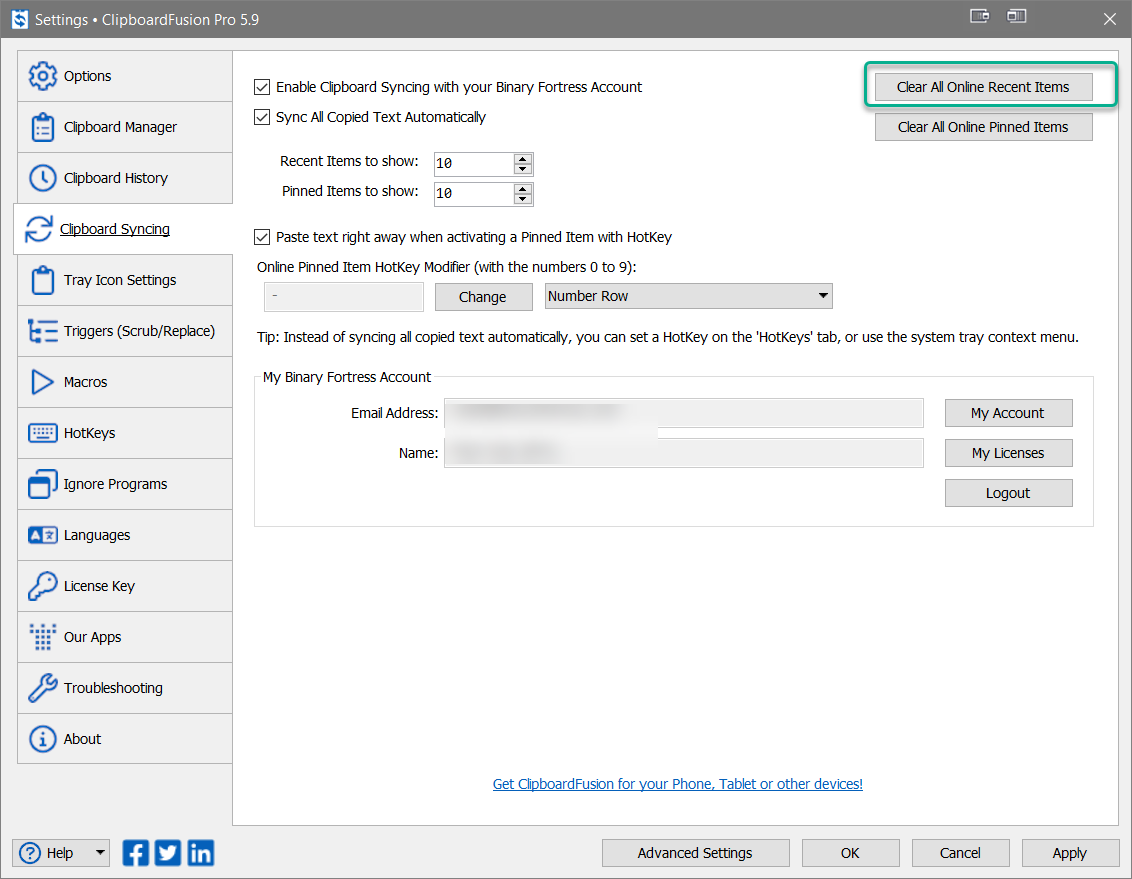
在確認提示中點擊 "是",然後在 剪貼簿同步 窗口點擊 "OK"。
在線已固定 Online Pinned Online Pinned
"在線已固定 Online Pinned" 選項卡可視為 "本地已固定" 列表的 "雲端版本"。請參閲 剪貼簿同步 確保已正確配置以使用此選項卡。要打開此選項卡,右鍵系統托盤菜單圖標 → "顯示剪貼簿管理器",然後點擊帶雲朵+閃電圖標的選項卡。
添加到在線已固定 Add Items to Online Pinned
要將剪貼簿項目添加到 "在線已固定" 選項卡,請在 "歷史" 或 "已固定" 選項卡右鍵項目並選擇 "添加到在線已固定項"。目前只有文本項目可以被添加到在線選項卡進行同步。
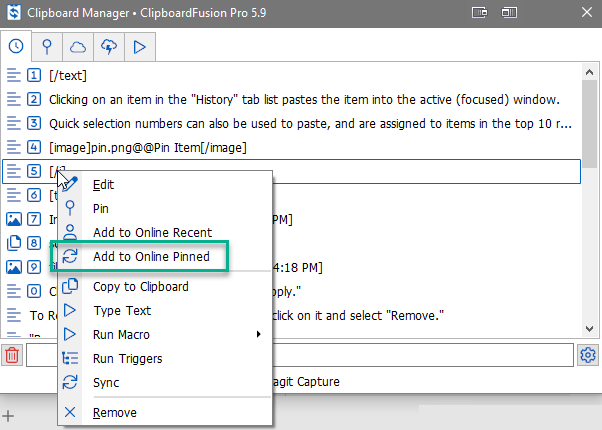
對於 "在線最近" 選項卡,請右鍵並選擇 "固定 Pin"。
新增的 "在線已固定" 項目會移動到列表底部,可通過右鍵 "上移 / 下移" 或拖放方式調整順序。
在線已固定使用與選項 Online Pinned Usage and Options
點擊 "在線已固定" 項目會將其貼上到當前活動窗口。前 10 行也可使用快速選擇數字貼上(詳見 快速選擇與自動貼上)。
右鍵項目可執行:上移 / 下移、編輯、移除、取消固定、編輯名稱(重命名)。也可執行 複製到剪貼簿(將其移到 "歷史" 與 "在線最近" 的頂部)、運行宏(以該項為輸入)。
項目名稱可通過 "編輯名稱" 修改:右鍵項目 → "編輯名稱",輸入新名稱後點擊 "OK"。
"同步 Sync" 選項會將 "在線最近"、"在線已固定" 和 "宏" 列表與在線伺服器同步。
刪除在線已固定項 Remove Items from Online Pinned
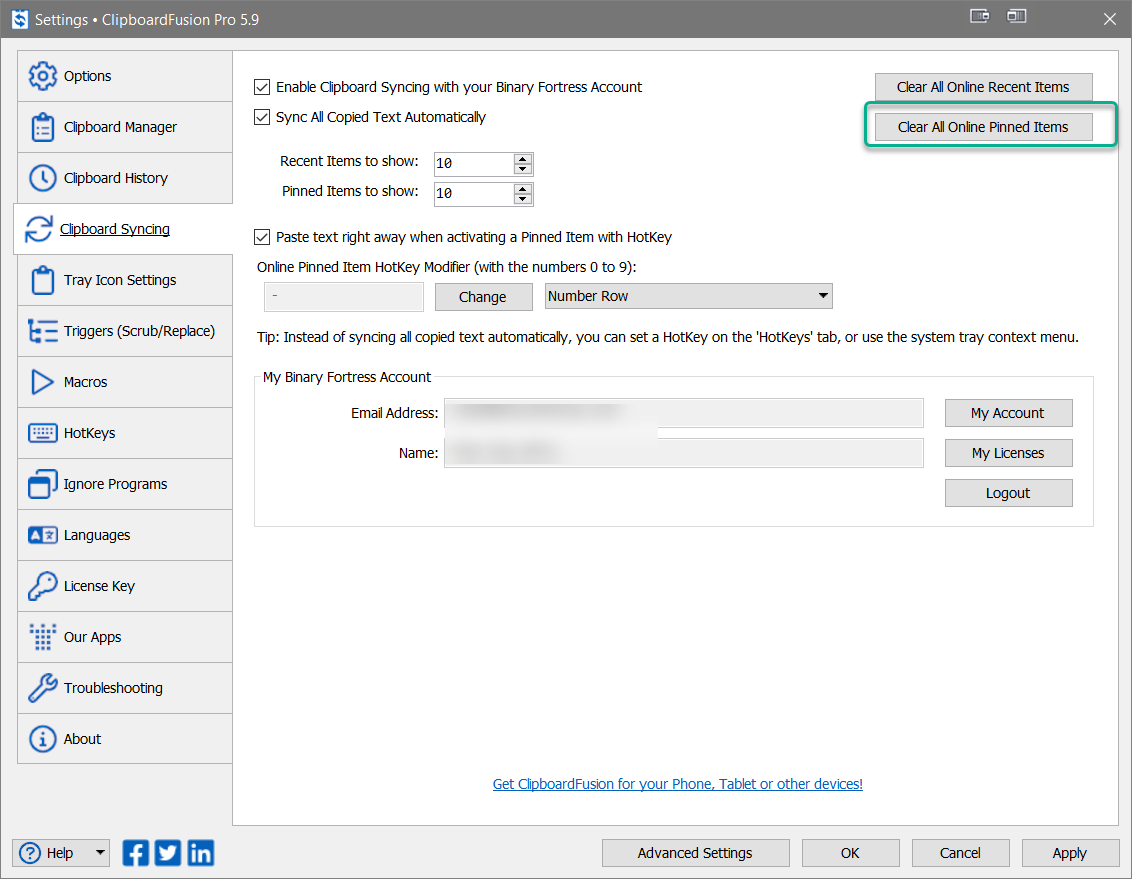
要從列表刪除單個項目,右鍵並選擇 "移除" 或 "取消固定"。要清空 "在線已固定" 項目列表,請進入 設置 → 剪貼簿同步 選項卡,點擊 "清空所有在線已固定項"。
宏 Macros 選項卡 Macros
宏是用於對剪貼簿項目執行快速重複修改的小型程式,但它們不侷限於剪貼簿操作。這些程式可通過菜單、熱鍵以及觸發器序列集成的方式運行。要了解宏的完整集成與使用細節,請參閲 觸發器與宏教程。
宏的導入 / 下載和設置以及您現有的宏列表位於 設置 → 宏 Macros 選項卡,同時也列在剪貼簿管理器的 "宏" 選項卡中。要打開 "宏" 選項卡,右鍵系統托盤菜單圖標 → "顯示剪貼簿管理器",然後點擊帶三角形圖標的選項卡。
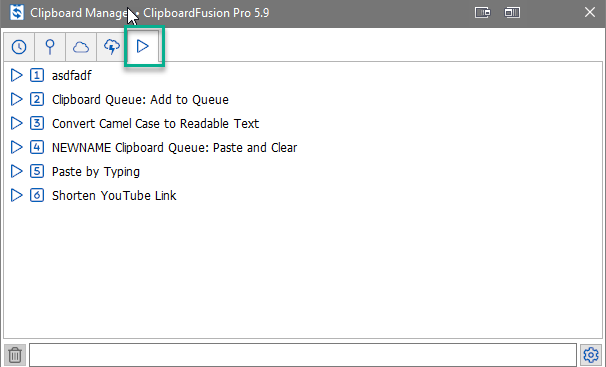
添加宏 Add to Macros
通過 設置 → 宏 Macros 選項卡添加宏,完成後點擊 "應用"。應用後,這些宏也會出現在剪貼簿管理器的 "宏" 選項卡中。
宏使用與選項 Macros Usage and Options
點擊宏會以當前剪貼簿數據為輸入運行該宏(如需要)。前 10 行也可使用快速選擇數字執行(詳見 快速選擇與自動貼上)。
右鍵宏可執行:編輯、移除。
"同步 Sync" 選項會將 "在線最近"、"在線已固定" 和 "宏" 列表與在線伺服器同步。
刪除宏 Remove from Macros
要從 "宏" 選項卡刪除某個宏,右鍵該宏並選擇 "移除"。該宏也會自動從 設置 → 宏 Macros 選項卡的列表中移除。
觸發器 Triggers Triggers
觸發器允許您執行多個動作,例如格式清理、文本替換、運行宏等。這些觸發器動作可手動啓動,也可由各種事件觸發。要了解觸發器動作、條件以及一般使用細節,請參閲 觸發器與宏教程。